Showing posts with label tutorial jailbreak. Show all posts

Thursday, May 23, 2013

Cara Restore Tanpa Menghapus Cydia & iTunes


Cara melakukan Restore iPhone, iPad dan iPod Touch tanpa menghapus Cydia dan tanpa menggunakan iTunes, cara ini sangat anda perlukan ketika anda mengalami error di Cydia atau error di iTunes ketika melakukan restore.
iLEX RAT adalah aplikasi jailbreak terbaru yang dapat anda gunakan untuk melakukan restore iDevice anda kembali ke keadaan awal (Stock) yaitu dengan menghapus semua data yang telah ada di iPhone, iPad dan iPod Touch termasuk semua aplikasi jailbreak yang telah anda install. Tetapi Cydia tidak akan terhapus walaupun anda telah melakukan restore dengan menggunakan iLEX RAT.

iLEX RAT mempunyai fungsi yang hampir sama dengan SemiRestore yang telah kita review dan sampai saat ini belum juga dirilis. Menurut saya iLEX RAT lebih mudah digunakan karena lebih simpel dan dapat kita gunakan langsung di iDevice anda tanpa harus melalui PC/Mac ataupun SSH seperti SemiRestore.

Untuk melakukan restore dengan menggunakan iLEX RAT yang anda perlukan hanya menginstall aplikasi MobileTerminal yang dapat anda install langsung di Cydia. Berikut adalah langkah-langkah melakukan restore dengan iLEX RAT:
  • Pertama, saya sarankan backup terlebih dahulu iDevice anda di iTunes.
  • Sekarang install aplikasi MobileTerminal di Cydia, aplikasi ini dimaksudkan agar kita dapat melakukan restore langsung di iDevice tanpa harus menggunakan iTunes di PC/Mac.
  • Setelah itu, tambahkan repo iLEX RAT di Cydia yaitu:
http://cydia.myrepospace.com/iLEXiNFO/
  • Untuk langkah-langkah cara menambah repo di Cydia secara manual dapat dilihat disini.
  • Setelah anda berhasil menambahkan repo iLEX RAT anda akan melihat repo baru di Cydia yaitu iLEXiNFO.
  • Kemudian sekarang install package yang bernama iLEX R.A.T. di Cydia. Setelah anda berhasil menginstall aplikasi iLEX RAT anda tidak dapat menemukan ikon ataupun pengaturan untuk aplikasi ini.
  • Untuk mulai melakukan restore, sekarang buka aplikasi MobileTerminal yang telah anda install.
  • Setelah terbuka sekarang ketik "rat" (tanpa tanda kutip) kemudian tekan return/enter ("rat" itu sendiri merupakan kepanjangan dari Remove All Tweaks)
  • Setelah itu akan anda akan menemukan 13 opsi yaitu:
1. Remove All Cydia App Tweaks At Once.
2. Remove All Tweaks Settings.
3. Cydia Clear Cache.
4. Cydia Troubleshooting.
5. Cydia Repair
6. Cydia Reinstall.
7. Clearing Cache iOS.
8. Reset Settings iOS.
9. Reset Settings icon.
0. Remove All Apps.
10. Backup All Cydia Tweaks & Dependencies to DEB.
11. Restore All Cydia Tweaks & Dependencies.
12. iLEX-RESTORE: Revive, Speed Up, Clean Up.
  • Sekarang, untuk melakukan Restore kita pilih opsi ke 12. kemudian ketikkan angka 12 dan tekan return/enter.
  • Setelah itu akan muncul pertanyaan "Do You want To Continue?" pilih y dan tekan return/enter untuk melanjutkan.
  • Kemudian iLEX RAT akan memulai proses restore iDevice anda kembali ke Stock awal, kemudian tunggu sampai proses restore tersebut selesai (Just #StayCalm and enjoy the game:D )
  • Setelah iLEX RAT berhasil melakukan restore akan muncul perintah untuk melakukan reboot iDevice anda  yaitu "Do you want to Reboot?" pilih y dan tekan return/enter untuk melakukan Reboot
  • Setelah melakukan reboot iDevice anda telah berhasil di restore, silahkan lakukan pengaturannya kembali.
Setelah berhasil memasuki HomeScreen yang hanya dapat anda temukan adalah Cydia dan Aplikasi-aplikasi standar di iDevice.
Menurut saya, iLEX RAT tidak hanya dapat melakukan Semi-Restore seperti yang dapat dilakukan SemiRestore yang belum juga dirilis, iLEX RAT lebih mudah digunakan tanpa harus menggunakan SSH dan dapat dijalankan tanpa menggunakan iTunes dan PC/Mac.

Selain itu, iLEX RAT mempunyai banyak fungsi diantaranya yaitu:
  • Dapat menghapus semua aplikasi jailbreak yang telah anda install di Cydia
  • Dapat memperbaiki error di Cydia
  • Dapat menginstall ulang Cydia
  • Dapat melakukan Backup dan restore semua aplikasi jailbreak atau menyimpan semua aplikasi jailbreak ke dalam format Deb.
  • Dan masih banyak lagi.
Itulah cara restore tanpa menghapus Cydia & iTunes dengan menggunakan Aplikasi Jailbreak iLEX RAT yang dapat anda lakukan dengan sangat mudah dan singkat. Sebenarnya aplikasi ini telah dirilis sejak bulan April, tetapi pada waktu itu masih belum stabil, tetapi sekarang aplikasi ini sudah mendekati sempurna sehingga saya review dan merekomendasikan kepada semua #IndonesianJailbreakers untuk menggunakannya. Jika anda mempunyai kritik, saran ataupun pertanyaan silahkan sampaikan melalui kolom komentar dibawah.

Saturday, May 11, 2013

Cara Jailbreak iOS | Jailbreak Wizard


Cara jailbreak iOS 6, iOS 5, iOS 4 untuk iPhone 5, iPhone 4S, iPhone 4, iPhone 3GS, iPhone 3G, iPhone 2G, iPad Mini, iPad 4, iPad 3, iPad 2, iPad 1, iPod Touch 5G, iPod Touch 4G, iPod Touch 3G dan iPod Touch 2G dengan menggunakan alat jailbreak Evasi0n, Redsn0w, Absinthe, Sn0wbreeze dan WhiteD00r firmware.
Jika anda ingin melakukan jailbreak tetapi masih bingung harus menggunakan alat jailbreak apa? dan bagaimana caranya? semua jawaban dapat anda temukan pada penjelasan berikut ini.
Jailbreak Wizard
Tujuan postingan ini adalah untuk mempermudah semua orang melakukan jailbreak iPhone, iPad, iPod Touch dan Apple TV. Harapan saya agar kita semua dapat melakukan jailbreak sendiri di rumah tanpa harus membayar kepada siapapun (kalo punya doit mending ditabung:)) *Just Kidding)

Saya tunggu Saran, kritik dan pendapat anda agar menjadi lebih mudah dimengerti dan di ikuti oleh semua pembaca:D especially newbie:) #IndonesianJailbreakers

Cara Jailbreak iOS | Jailbreak Wizard

iOS 6
Cara Jailbreak iOS 6.1.3:
Untuk iPhone 3GS - Old Bootrom (Untethered)
Untuk iPhone 4 dan iPod Touch 4G (Tethered)
Tutorial:

Cara Jailbreak iOS 6.0/ 6.0.1/6.0.2/6.1/6.1.1/6.1.2 
Untethered Jailbreak untuk semua iPhone, iPad dan iPod Touch
Tutorial:

Cara Jailbreak iOS 6 iPhone 3G, iPhone 2G, iPod Touch 2G dan iPod Touch 2G
Untethered Jaikbreak untuk iPhone dan iPod Touch versi lama dengan menggunakan Custom firmware
Tutorial:
Whited00r : Cara Jailbreak iPhone 3G/2G dan iPod Touch 2G/1G dengan Whited00r firmware

iOS 5
Cara Jailbreak iOS 5.1.1
Untethered Jailbreak Semua iDevice di iOS 5.1.1
Tutorial:

Cara Jailbreak iOS 5 iPhone 3G, iPhone 2G, iPod Touch 2G dan iPod Touch 2G
Untethered Jaikbreak untuk iPhone dan iPod Touch versi lama dengan menggunakan Custom firmware
Tutorial:
Whited00r : Cara Jailbreak iPhone 3G/2G dan iPod Touch 2G/1G iOS 5 dengan Whited00r firmware

Cara Jailbreak Apple TV
Untethered jailbreak Apple TV dengan menggunakan Alat Jailbreak Seas0nPass atau Sn0wbreeze
Tutorial:
Seas0nPass : Cara Jailbreak Apple TV 2G iOS 5.0.2 (iOS 5.1.1)

Baseband Downgrade
Cara downgrade baseband iPhone 3GS dan iPhone 3G dari baseband 06.15.00 (iPad Baseband) ke baseband 05.13.04 agar dapat melakukan unlock dengan Ultrasn0w

Cara Melakukan Unlock iPhone
Cara melakukan unlock iPhone agar dapat digunakan dengan provider local, untuk saat ini cara unlock dengan Software (Software Unlock) yaitu ultrasn0w hanya dapat dilakukan pada baseband tertentu.
Tutorial:
Ultrasn0w : Cara Unlock iPhone dengan menggunakan Ultrasn0w

Firmware Downgrade
Cara downgrade iPhone 4, iPhone 3GS, iPod Touch 4G, iPod Touch 3G dari iOS 6 ke iOS 5.1.1 dengan menggunakan alat jailbreak Redsn0w
Tutorial:
Redsn0w : Cara downgrade iOS 6 ke iOS 5.1.1

Cara Save SHSH iPhone iPad dan iPod Touch
Cara menyimpan SHSH untuk iPhone, iPad dan iPod Touch di semua Firmware dengan menggunakan Alat Jailbreak iFaith atau TinyUmbrella. Cara ini dapat dilakukan pada semua iDevice yang sudah di Jailbreak ataupun belum di Jailbreak.

Saya sangat merekomendasikan untuk selalu menyimpan semua file SHSH iDevice anda di semua firmware dan sebaiknya dilakukan setelah anda melakukan restore/upgrade ke iOS firmware yang baru. Karena File SHSH sangat diperlukan ketika anda ingin melakukan downgrade ke iOS firmware yang lebih rendah!.

Setelah anda berhasil menyimpan file SHSH iDevice anda saya sarankan untuk menyimpannya di tempat yang aman, dan saya pribadi menguploadnya ke Dropbox.

Cara Menghapus Jailbreak
Jika anda ingin menghilangkan jailbreak, dapat anda lakukan dengan melakukan restore di iTunes menggunakan firmware original (Stock Firmware) tetapi saya sarankan agar hati-hati terhadap baseband iDevice anda.

Cara melakukan restore dengan menggunakan stock firmware silahkan ikuti langkah-langkahnya disini:
Cara Install Aplikasi AppStore Bajakan
Cara install aplikasi appstore berbayar secara gratis, tetapi cara berikut iDevice anda harus sudah di jailbreak, apabila belum silahkan gunakan tips dan trick yang ada dibawah. Berikut adalah aplikasi-aplikasi yang dapat anda gunakan:
Cara Install Aplikasi Jailbreak Berbayar Secara Gratis
Untuk menginstall aplikasi jailbreak terbaik yang berbayar secara gratis silahkan tambahkan Official Repo Cara Jailbreak di iDevice anda:D Untuk langkah-langkahnya dapat anda lihat pada Tips dan Trick dibawah.

Tips dan Trick
Untuk semua tips dan trick jailbreak silahkan lihat disini:
Cara Install Aplikasi Bajakan Tanpa Jailbreak
Cara install aplikasi berbayar secara gratis walaupun iDevice anda belum di jailbreak karena belum adanya alat jailbreak yang support atau karena adanya alasan lain masih dapat anda lakukan. Untuk langkah-langkahnya silahkan lihat disini:
Selain itu berikut adalah daftar beberapa aplikasi AppStore terbaik berbayar yang dapat anda install secara gratis:
Cara Jailbreak iOS | Download Sections
Jika anda ingin download firmware (iPhone, iPad, iPod Touch, Apple TV), iTunes versi lama, software untuk jailbreak (alat jailbreak) dan semua software yang diperlukan silahkan lihat disini:

iPhone, iPad, iPod Touch dan Apple TV Firmware
iTunes
Alat Jailbreak
Wallpaper
Cara Jailbreak iOS | Online Store :)
Jika anda ingin membeli asesoris untuk iDevice anda silahkan kunjungi online store sederhana kami:
Selain itu juga, kami mempunyai Official Merchandise yang kami desain sendiri, bagi anda yang berminat silahkan kunjungi:
Terakhir jika anda membutuhkan jasa untuk melakukan Unlock terutama iOS (iPhone) dan device lain seperti Android (Samsung, HTC) Blackberry (Blackberry Z10), Nokia Lumia dan yang lainnya silahkan lihat disini:
Dengan adanya Jailbreak Wizard ini, saya harapkan dapat mempermudah anda terutama untuk melakukan jailbreak dan menemukan yang anda perlukan. Saya sangat menunggu kritik dan saran dari semuanya agar menjadi lebih baik. Silahkan sampaikan melalui kolom komentar dibawah untuk pendapat, tanggapan kritik, saran atau appaun yang ingn anda sampaikan melalui kolom komentar dibawah. #enjoy! #IndonesiaJailbreakers

Friday, May 10, 2013

iOS 6.1.3 Jailbreak Status


Status Jailbreak iOS 6.1.3 yang telah dirilis oleh Apple untuk iPhone, iPad dan iPod Touch untuk saat ini sudah bisa untethered hanya untuk iPhone 3GS (old bootrom), iPhone 4, iPhone 3GS (new bootrom), iPod Touch 4G masih tethered jailbreak dan untuk device lain yaitu iPhone 5, iPhone 4S, iPod Touch 5G, iPad Mini, iPad 4, iPad 3 dan iPad 2 belum bisa di jailbreak untethered maupun tethered.
Karena itulah, bagi semua yang masih bertanya-tanya dan masih belum mengetahuinya saya sarankan jangan mudah untuk tertipu oleh semua rumor yang beredar saat ini. Untuk lebih jelasnya silahkan lihat keterangan berikut:
  • iOS 6.1.3 untethered jailbreak hanya untuk iPhone 3GS (Old Bootrom)
  • iOS 6.1.3 tethered jailbreak hanya bisa dilakukan di iPhone 4, iPhone 3GS (New Bootrom) dan iPod Touch 4G
  • iOS 6.1.3 belum bisa di jailbreak Untethered maupun tethered di iPhone 5, iPhone 4S, iPod Touch 5, iPad Mini, iPad 4, iPad 3 dan iPad 2.
Untuk langkah-langkah untethered dan tethered jailbreak iOS 6.1.3 silahkan lihat disini:
  • iOS 6.1.3 Untethered jailbreak iPhone 3GS (Old Bootrom) dapat dilakukan dengan menggunakan alat jailbreak Sn0wbreeze atau Redsn0w
  • Untuk mengetahui Tipe Bootrom iPhone 3GS silahkan lihat disini
  • Terakhir saya sarankan untuk segera menyimpan SHSH iDevice anda dengan menggunakan alat jailbreak iFaith atau TinyUmbrella
Saya harapkan dengan adanya penjelasan iOS 6.1.3 jailbreak status ini, semua jailbreaker tidak akan tertipu oleh semua rumor yang telah beredar saat ini, jika anda mempunyai pendapat, saran atau kritik yang ingin disampaikan silahkan melalui kolom komentar dibawah.

Wednesday, May 8, 2013

Cara Save SHSH iOS 6.1.4 iPhone 5


Cara menyimpan file SHSH iOS 6.1.4 di iPhone 5 (GSM/CDMA). Jika anda mempunyai iPhone 5 yang telah di upgrade ke iOS terbaru yaitu 6.1.4 yang baru dirilis oleh Apple. iOS 6.1.4 dirilis hanya untuk iPhone 5 yaitu untuk memperbaiki profil audio di iPhone 5 lebih tepatnya untuk speaker.

Jika iPhone 5 anda belum di update dan sudah di jailbreak saya sarankan jangan di update ke iOS 6.1.4 karena selain belum dapat di jailbreak firmware terbaru ini juga tidak begitu signifikan. Tetapi jika sudah terlanjur naik ke iOS 6.1.4 saya sarankan untuk segera menyimpan SHSH blobs iOS 6.1.4 dengan menggunakan alat jailbreak TinyUmbrella 6.14.00.
Jika anda akan menyimpan shsh iPhone 5 GSM ataupun CDMA silahkan download TinyUmbrella 6.14.00 disini atau disini untuk windows dan Mac atau melalui link dibawah ini:
Setelah download TinyUmbrella terbaru, sekarang simpan SHSH di iDevice anda dan langkah-langkahnya dapat anda ikuti dibawah ini:
  • Sekarang klik dua kali pada aplikasi TinyUmbrella.exe atau TinyUmbrella.app untuk membukanya
  • Sekarang sambungkan iPhone, iPad dan iPod Touch ke PC/Mac
  • Setelah iDevice anda terdeteksi di TinyUmbrella klik pada nama iDevice di sebelah kiri atas.
  • Sekarang klik pada tombol "Advanced" kemudian Uncheck (hilangkan checklist) pada dua opsi berikut: "Save ALL Available SHSH" dan "Request SHSH From Cydia"
  • Sekarang ubah directory untuk menyimpan file SHSH iDevice anda ke Desktop (karena lebih gampang untuk menemukannya) pada pilihan "Save SHSH Directory"
  • Sekarang pilih tombol "Log" untuk melihat status dan proses penyimpanan SHSH.
  • Setelah itu, sekarang simpan SHSH di iDevice anda dengan menekan tombol "Save SHSH" dan TinyUmbrella akan memulai proses untuk menyimpan semua SHSH yang masih bisa disimpan dan masih di ijinkan oleh Apple.
  • Setelah berhasil maka anda akan melihat konfirmasi: "SHSH SUCCESSFULLY SAVED!"
  • Maka anda akan melihat file SHSH untuk iDevice di desktop.
Sekarang anda telah berhasil menyimpan SHSH iOS 6.1.4 di iPhone 5, sehingga anda tidak khawatir lagi ketika akan melakukan downgrade di kemudian hari. Tutorial ini dapat dijalankan setiap kali anda upgrade ke iOS firmware yang baru selama TinyUmbrella sudah update dengan firmware tersebut walaupun belum di jailbreak.

Saya sangat menyarankan anda untuk menyimpan file SHSH anda di tempat yang aman karena SHSH iDevice anda tidak dapat digantikan oleh SHSH dari iDevice yang lain. Saya pribadi, file SHSH untuk semua iDevice saya upload di dropbox, karena selain gratis dan sangat aman saya juga dapat mendownloadnya dimana saja. Bagaimana menurut anda? atau punya pendapat lain? jika ada pertanyaan atau apapun yang ingin disampaikan silahkan sampaikan melalui kolom komentar dibawah.

Friday, April 12, 2013

Cara Restore dan Jailbreak iPhone 3G/2G iPod Touch 1G/2G iOS 5/6 dengan Whited00r


Cara restore, upgrade dan jailbreak iPhone 3G, iPhone 2G, iPod Touch 2G dan iPod Touch 1G di iOS 5 dan iOS 6 dengan menggunakan Whited00r custom firmware. Jika anda mempunyai iDevice klasik dan ingin upgrade ke iOS 5 atau iOS 6 maka yang harus anda lakukan adalah dengan menggunakan kustom firmware whited00r.
Karena secara default untuk iDevice generasi awal tersebut, Apple sudah tidak mengijinkan untuk di upgrade ke iOS 5 dan iOS 6. Tetapi dengan whited00r custom firmware ini, anda dapat menikmati fitur-fitur di iOS 5 dan iOS 6 di iDevice terdahulu.

Berikut adalah langkah-langkah restore & jailbreak iPhone dan iPod Touch dengan whited00r custom firmware  di Windows dan Mac OSX:

  • Pertama, download WhiteD00r custom firmware untuk iPhone dan iPod Touch disini.
  • Kemudian setelah anda download, anda perlu membuat iPhone atau iPod anda ke tahap DFU mode. Untuk langkah-langkah menyimpan iDevice anda ke tahap DFU silahkan lihat disini.
  • Setelah memasuki tahap DFU, sekarang buka iTunes dan biarkan iPhone atau iPod anda terdeteksi di iTunes. Kemudian tekan dan tahan tombol Shift di keyboard (Windows) atau Alt (Mac OSX) dan klik restore, pilih kustom firmware yang sudah anda download tadi dan klik Open.
  • Ketika ada notifikasi di iTunes pilih Restore dan biarkan iTunes me-Restore iPhone atau iPod anda.
  • Sekarang tunggu proses restore sampai selesai.
  • Setelah kurang lebih 15 menit maka iPhone dan iPod Touch anda telah berhasil di jailbreak di iOS 5 atau iOS 6.

Catatan : Untuk iPod Touch 2G, hanya support untuk seri MB bukan seri MC karena seri ini mempunyai BootLoader yang berbeda. Anda bisa cek seri iPhone/iPod anda di Settings - General - Info - Model pada dua huruf pertama.

Jika proses restore telah selesai, Reboot (mematikan dan menghidupkan kembali) iPhone atau iPod anda dua kali. Untuk memaksimalkan speed iPhone atau iPod anda pilih  “Set up a new iPhone/iPod”  ketika tersambung dengan iTunes.
Itulah cara restore dan jailbreak iPhone 3G, iPhone 2G, iPod Touch 2G dan iPod Touch 2G iOS 5/6 dengan Whited00r. Sekarang anda mempunyai fitur-fitur iOS 5/6 pada iDevice lama. Jika ada pertanyaan atau apaun yang ingin disampaikan silahkan melalui kolom komentar dibawah.

Wednesday, April 10, 2013

Cara Menyimpan SHSH iPhone iPad iPod Touch dengan iFaith [VIDEO]


Cara menyimpan shsh di iPhone, iPad dan iPod Touch dengan menggunakan alat jailbreak iFaith. File SHSH sangat penting bagi semua jailbreakers, karena dengan adanya SHSH anda dapat melakukan downgrade ke iOS firmware yang lebih rendah di iTunes.
iFaith
Secara default, Apple tidak mengijinkan kita untuk melakukan downgrade firmware iDevice kita tetapi dengan adanya file SHSH anda dapat menghapus batasan yang telah diberlakukan oleh Apple. Untuk menyimpan SHSH di iPhone iPad dan iPod Touch dapat dilakukan dengan menggunakan Alat jailbreak TinyUmbrella dan iFaith.

Tetapi untuk tutorial berikut adalah langkah-langkah untuk menyimpan SHSH di iPhone, iPad dan iPod Touch dengan menggunakan iFaith. Berikut adalah langkah-langkah menyimpan SHSH dengan iFaith di Windows:

  • Pertama download iFaith disini
  • Ekstrak file iFaith yang telah anda download
  • Kemudian klik dua kali untuk menjalankannya (Jika anda menggunakan Windows 7 atau Windows Vista gunakan klik kanan dan pilih Run as Administrator.)
  • Setelah itu anda dapat memilih opsi Show Available SHSH
  • Kemudian biarkan proses penyimpann file SHSH sampai selesai.
  • Setelah itu anda dapat menemukan file SHSH untuk iDevice anda di Drive:C:\ atau tergantung iFaith yang dapat anda lihat ketika muncul konfirmasi dari aplikasi iFaith.
  • Setelah anda menemukannya silahkan simpan baik-baik file SHSH iDevice anda, saya sarankan untuk menguploadnya di Dropbox.
Itulah cara menyimpan SHSH iPhone iPad iPod Touch dengan iFaith, saya sarankan untuk menyimpan semua file SHSH untuk iDevice anda, karena sekali lagi saya tekankan bahwa file SHSH tidak dapat digantikan dengan menggunakan file SHSH dari iDevice lain. Jika anda mempunyai pendapat, tanggapan atau pertanyaan silahkan sampaikan melalui kolom komentar dibawah. 

Cara Restore iPhone iPad dan iPod Touch di iTunes dengan Stock Firmware IPSW [VIDEO]


Cara restore/upgrade iPhone, iPad dan iPod Touch di iTunes dengan menggunakan stock firmware ipsw dapat mudah anda lakukan. Stock firmware maksudnya adalah dengan menggunakan iOS firmware original dari Apple dan bukan merupakan custom firmware yang biasa digunakan untuk menghindari ter-updatenya baseband di iDevice anda.
Custom firmware itu sendiri dapat dibuat dengan menggunakan alat jailbreak Sn0wbreeze, Redsn0w atau iFaith. Tetapi untuk kali kita akan melakukan upgrade/restore iPhone, iPad atau iPod Touch dengan menggunakan iOS firmware original di iTunes.

Langkah-langkah upgrade/restore berikut dapat diaplikasikan untuk iPhone, iPad dan iPod Touch anda, tetapi dalam video berikut saya menggunakan iPad 3. Untuk lebih jelasnya silahkan saksikan melalui video berikut:

  • Pertama, buat folder di desktop dengan nama CaraJailbreak
  • Sekarang, silahkan download iOS firmware ipsw untuk iPhone (disini) iPad (disini) dan iPod Touch (disini) dan simpan di folder CaraJailbreak
  • Setelah itu sambungkan iDevice anda dengan iTunes
  • Setelah terdeteksi saya sarankan untuk melakukan backup terlebih dahulu di iTunes
  • Setelah selesai melakukan backup, sekarang kita akan melakukan restore iDevice
  • Tekan dan Tahan Tombol SHIFT di keyboard (PC/Windows) atau tombol Option (Mac) kemudian pilih tombol Restore yang ada di iTunes.
  • Setelah itu arahkan ke folder CaraJailbreak dan pilih iOS firmware yang telah anda download untuk iDevice anda.
  • Ketika muncul pop-up di iTunes pilih tombol OK.
  • Setelah itu biarkan proses restore/upgrade iDevice anda sampai selesai. 
  • Setelah iTunes selesai melakukan restore sekarang anda dapat melakukan restore data yang telah anda backup pada langkah awal.
  • TETAPI jika iDevice anda sudah di jailbreak saya rekomendasikan untuk memilih opsi Set Up As New bukan Restore from Backup.
Itulah cara restore iPhone iPad dan iPod Touch di iTunes dengan stock firmware ipsw yang dapat anda lakukan hanya dalam beberapa menit. Jika anda mempunyai pertanyaan, mengalami masalah atau papun yang ingin disampaikan silahkan sampaikan melalui kolom komentar dibawah.
Friday, March 29, 2013

Cara Jailbreak iPhone dan iPod Touch iOS 6.1.3 dengan Redsn0w


Cara Jailbreak iOS 6.1.3 di iPhone 4, iPhone 3GS dan iPod Touch 4G dengan menggunakan Redsn0w 0.9.15b3. Jika anda sudah terlanjur upgrade firmware ke iOS 6.1.3 sekarang anda dapat jailbreak iDevice anda dengan Redsn0w versi terakhir karena alat jailbreak evasi0n sudah tidak bisa digunakan lagi.

Tetapi saya tekankan bahwa Jailbreak di iOS 6.1.3 hanya bisa dilakukan di iPhone 4, iPhone 3GS dan iPod Touch 4G dan statusnyapun masih tethered jailbreak yang berarti setiap iDevice anda kehilangan power (mati) maka untuk mengembalikan ke tahap jailbreak anda harus menggunakan menu Just Boot di Redsn0w.

Untuk jailbreak dengan redsn0w 0.9.15b3 di iOS 6.1.3 kita akan menggunakan iOS 6.0 firmware. Berikut adalah langkah-langkah untuk melakukan jailbreak iPhone 4, iPhone 3GS dan iPod Touch 4G di iOS 6.1.3 di windows dan Mac OSX.
  • Pertama, buat folder di desktop dengan nama CaraJailbreak
  • Download versi terbaru dari Redsn0w (0.9.15b3) di halaman download atau disini kemudian simpan di folder CaraJailbreak
  • Download iOS 6.0 firmware ipsw untuk iPhone (disini), iPod Touch (disini) dan simpan di folder CaraJailbreak.
  • Sekarang sambungkan iDevice anda ke PC atau Mac
  • Kemudian ekstrak file Redsn0w.zip
  • Kemudian klik kanan pada file Redsn0w.exe (Windows) atau Control Klik pada file Redsn0w.app (Mac) untuk membuka aplikasi Redsn0w. Jika anda menggunakan Windows Vista atau 7 pilih Run as administrator.
  • Setelah Redsn0w terbuka pastikan iDevice anda sudah tersambung dengan PC atau Mac kemudian pilih tombol Extras
  • Kemudian pilih tombol Select IPSW dan arahkan ke folder CaraJailbreak kemudian pilih iOS 6.0 Firmware yang sudah anda download.
  • Sekarang pilih Tombol Back kemudian pilih tombol Jailbreak
  • Setelah itu akan muncul windows baru dan pilih Install Cydia kemudian pilih tombol Next
  • Sekarang iDevice anda akan memasuki tahap DFU, untuk lebih jelasnya tentang DFU silahkan lihat disini
  • Kemudian pilih tombol Next dan Sekarang tekan dan tahan tombol Power selama kurang lebih 5 detik
  • Tanpa melepas tombol Power sekarang tekan dan tahan tombol Home selama kurang lebih 10 detik
  • Sekaang lepaskan tombol Power tetapi tetap tekan dan tahan tombol Home selama kurang lebih 15 detik atau sampai redsn0w mendeteksi iDevice anda.
  • Setelah berhasil redsn0w akan melakukan proses jailbreak dan biarkan sampai selesai
  • Jika Redsn0w sudah selesai melakukan jailbreak maka akan muncul notifikasi
Sekarang iDevice anda sudah berhasil di jailbreak tetapi karena statusnya masih tethered jailbreak, maka anda harus melakukan Boot tethered dengan redsn0w untuk mengembalikan iDevice anda ke tahap Jailbreak dan langkah-langkahnya adalah sebagai berikut:
  • Pertama buka lagi redsn0w kemudian pilih tombol Extras
  • Sekarang pilih tombol Select IPSW kemudian pilih iOS 6.0 firmware
  • Kemudian pilih tombol Just Boot.
  • Sekarang anda akan memasuki tahap DFU lagi dan kemudian redsn0w akan melakukan proses boot tethered.
Setelah berhasil melakukan boot tethered maka anda akan melihat Cydia di iDevice anda dan iOS 6.1.3 sudah berhasil di jailbreak dengan Cydia 1.1.8.

Sekarang anda telah berhasil melakukan jailbreak, walaupun statusnya masih tethered. Sekarang iDevice anda sudah siap untuk menginstall aplikasi-aplikasi Cydia (tweak) favorit anda, untuk tips dan trik aplikasi jailbreak apa saja yang harus di install setelah jailbreak dapat anda lihat disini. Selain itu saya sarankan untuk menambah beberapa Source/repo di Cydia, untuk daftar repo/source terbaik dapat anda lihat disni dan langkah-langkah untuk menambah source/repo di cydia dapat anda lihat disni.

Itulah langkah-langkah jailbreak iOS 6.1.3 di iPhone 4, iPhone 3GS dan iPod Touch 4G dengan Redsn0w, apabila anda memerlukan bantuan silahkan sampaikan melalui kolom komentar dibawah.

Tuesday, February 26, 2013

Cara jailbreak Apple TV 2G iOS 5.2 dengan Sn0wbreeze


Cara jailbreak Apple TV 2G iOS 5.2 dengan Sn0wbreeze di Windows, jika anda memiliki Apple TV dan ingin di jailbreak dapat anda lakukan dengan menggunakan alat jailbreak Sn0wbreeze. Langkah untuk melakukan Jailbreak di Apple TV cukup mudah dilakukan. 
Berikut adalah langkah langkahnya: 
  • Pertama download Apple TV firmware terbaru termasuk iOS 5.2 disini 
  • Download Sn0wbreeze terbaru (2.9.11) disini atau disini.
  • Ekstrak sn0wbreeze yang sudah anda download dengan klik dua kali pada aplikasi sn0wbreeze.exe untuk membukanya. jika anda menggunakan Windows 7 atau Windows vista untuk membuka aplikasi sn0wbreeze yaitu dengan cara klik kanan kemudian pilih Run as administrator.
  • Setelah sn0wbreeze terbuka klik tanda panah yang ada di kanan bawah.
  • Sekarang pilih tombol Browse an IPSW
  • Kemudian arahkan ke file IPSW iOS 5.2 yang baru saja anda download kemudian pilih tombol Open.
  • Setelah IPSW terverifikasi pilih tanda panah di kanan bawah untuk melanjutkan.
  • Sekarang pilih tombol Simple Mode.
  • Sekarang akan muncul pilihan untuk mengatur ukuran partisi (Saya sarankan untuk tidak merubahnya biarkan saja secara default) kemudian pilih tanda panah untuk melanjutkan.
  • Sekarang Sn0wbreeze akan memulai proses pembuatan Kustom firmware untuk Apple TV anda dan biarkan proses tersebut sampai selesai.
  • Setelah proses pembuatan kustom firmware selesai akan muncul notifikasi bahwa setelah pengaturan selesai layar/LCD akan menjadi blank selama 60 detik dan pilih tombol OK.
  • Setelah itu Kustom firmware untuk Apple TV anda telah selesai dibuat dan dapat anda temukan di Desktop dengan nama yang diawali Sn0wbreeze...

  • Sekarang klik tombol OK untuk melanjutkan dan Apple TV anda akan memasuki tahap DFU.
  • Sekarang sambungkan Apple TV anda ke PC/Mac dengan kabel Micro-USB dan pilih tombol Start untuk memulainya.
  • Setelah 5 detik, sekarang tekan dan tahan tombol menu dan tombol Play/Pause di Remote Apple TV anda selama 7 detik kemudian lepaskan.
  • Setelah anda berhasil, iREB akan memulai proses untuk memasuki tahap DFU di Apple TV anda.
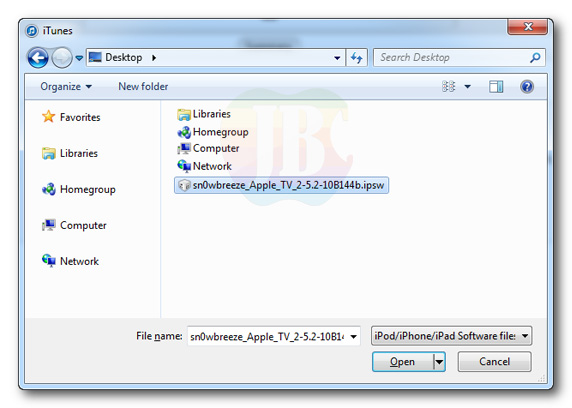
  • Setelah berhasil memasuki tahap DFU, sekarang waktunya untuk melakukan restore Apple TV di iTunes dengan menggunakan kustom firmware yang baru saja anda buat dengan Sn0wbreeze yang dapat anda temukan di desktop)
  • Sekarang buka aplikasi iTunes dan pastikan Apple TV telah terdeteksi di iTunes.
  • Setelah aple TV anda terdeteksi di iTunes, tekan dan tahan tombol Shift di keyboard kemudian pilih tombol Restore di iTunes.
  • Sekarang arahkan ke Desktop dan pilih kustom firmware yang baru dibuat, dan pastikan nama file nya diawali dengan Sn0wbreeze... dan pilih tombol Open
  • Setelah itu akan muncul notifikasi di iTunes dan pilih tombol Restore dan biarkan proses tersebut sampai selesai.
  • Setelah proses tersebut selesai anda telah berhasil melakukan jalbreak di Apple TV 2G iOS 5.2.
Itulah langkah-langkah melakukan jailbreak Apple TV 2G di iOS 5.2 dengan sn0wbreeze, menurut saya cukup mudah untuk dilakukan, bagaimana menurut anda? jika ada pertanyaan atau apapun yang ingin disampaikan silahkan melalui kolom komentar dibawah.

Tuesday, February 19, 2013

Cara Jailbreak iPhone iPad dan iPod Touch dengan Evasi0n 1.4


Alat Jailbreak Evasi0n 1.4 telah dirilis oleh evad3rs, versi terbaru ini dapat melakukan jailbreak iPhone, iPad dan iPod Tuch di iOS 6.1.2 yang baru saja dirilis oleh Apple. Jika anda ingin melakukan upgrade ke iOS 6.1.2 disarankan untuk melakukan backup terlebih dahulu dan jangan dilakukan melalui OTA updates.
Karena apabila anda melakukan upgrade dengan OTA langsung di iDevice anda evasi0n tidak akan mampu melakukan jailbreak secara sempurna. Jika anda ingin melakukan jailbreak iOS 6.1.2 dengan evasi0n 1.4 silahkan download versi terbaru disini:
Download evasi0n 1.4 Untuk Windows:
Download evasi0n 1.4 Untuk Mac:
Download evasi0n 1.4 Untuk Linux:
Untuk langkah-langkah jailbreak iPhone 5, iPhone 4S, iPhone 4, iPhone 3GS , iPad Mini, iPad 4, iPad 3, iPad 2, iPod Touch 5G dan iPod Touch 4G dapat dilihat dibawah ini:
Jika anda memerluka bantuan atau apapun yang ingin disampaikan silahkan melalui kolom komentar dibawah.

Monday, February 11, 2013

Cara Jailbreak iPhone 4S iOS 6.1.1 Dengan Evasi0n 1.3 Untuk Windows dan Mac OSX


iOS 6.1.1 telah dirilis oleh Apple khusus untuk iPhone 4S yang merupakan perbaikan terhadap gangguan sinyal 3G yang di alami iPhone 4S di iOS 6.1. Tidak lama kemudian evasi0n merilis versi 1.3 yang mampu melakukan Jailbreak di iPhone 4S iOS 6.1.1.
Jika anda ingin melakukan upgrade dan jailbreak iPhone 4S anda ke iOS 6.1.1 ada beberapa hal yang perlu diperhatikan yaitu:
  • Backup terlebih dahulu iDevice anda
  • Jika anda akan melakukan upgrade lakukan secara normal di iTunes dan jangan dilakukan dengan OTA update langsung di iDevice, silahkan download iOS 6.1.1 firmware untuk iPhone 4S disini.
  • Tetapi jika anda takut kehilangan status unlock iDevice anda, sebaiknya jangan melakukan update ke iOS 6.1.1 sekarang karena kebanyakan baseband iPhone 4S ikut terupdate sehingga anda harus melakukan permanent unlock.
Jika anda sudah berada di iOS 6.1.1 dan ingin melakukan jailbreak di iOS 6.1. Berikut adalah langkah-langkah Jailbreak iPhone 4S di iOS 6.1.1 dengan evasi0n untuk Windows dan Mac OSX:
  • Pertama, lakukan back up terlebih iPhone anda di iTunes atau iCloud
  • Jika iPhone anda belum di update ke iOS 6.1, silahkan upgrade/restore terlebih dahulu di iTunes (Jangan dilakukan via OTA) dan Firmware nya dapat anda download disini.
  • Download evasi0n untuk windows dan Mac OSX disini
  • Ekstrak file evasi0n yang telah anda download
  • Kemudian klik dua kali file Evasi0n.exe (Windows) atau Control+Click (Mac) pada file Evasi0n.app untuk membuka aplikasi evasi0n (Jika anda menggunakan Windows 7 atau Windows Vista gunakan Klik kanan kemudian Run as administrator)
  • Setelah terbuka, sambungkan iPhone anda ke PC/Mac dan pastikan bahwa iPhone telah terdeteksi oleh Evasi0n
  • Sekarang Matikan terlebih dahulu Passcode/Password di iPhone anda yang dapat anda lihat di Settings > General > Passcode Lock.
  • Setelah itu pilih tombol Jailbreak pada aplikasi evasi0n untuk memulainya.
  • Sekarang biarkan evasi0n melakukan proses awal jailbreak iPhone (diusahakan jangan membuka aplikasi apapun ketika proses Jailbreak) dengan beberapa langkah yaitu: generate jailbreak data, inject stage 1 jailbreak data, reboot the device, wait for the device to be ready, inject stage 2 jailbreak data, upload Cydia, dan upload the Cydia packages list.
  • Setelah proses awal Jailbreak selesai, sekarang buka iPhone anda dan buka ikon yang bernama Jailbreak (HANYA SATU KALI)
  • Kemudian Aplikasi Jailbreak akan terbuka dan layar iPhone anda akan blank (hitam)  kemudian kembali lagi ke homescreen.
  • Setelah itu Evasi0n akan melanjutkan proses jailbreak dengan beberapa langkah yaitu remount the root filesystem, prepare the final jailbreak data, inject the final jailbreak data, and complete!
  • Setelah itu biarkan iPhone anda melakukan Restart untuk beberapa kali sampai proses jailbreak selesai.  
Setelah selesai maka anda dapat menemukan ikon Cydia dan artinya anda telah berhasil melakukan Jailbreak di iPhone 4S di iOS 6.1.1 dengan sempurna dan siap untuk menginstall aplikasi-aplikasi Cydia favorit anda. Aplikasi Cydia yang wajib di install dapat anda lihat disini.

Catatan:
[PENTING] Jika anda mengalami masalah ketika melakukan jailbreak, seperti stuck di "patching kernel" atau stuck di "Logo Apple" cara untuk mengatasinya adalah dengan melakukan Hard Reset yaitu dengan cara menekan tombol Home dan Power di iPhone anda secara bersamaan sampai iDevice anda Blank. Kemudian tekan lagi tombol Power untuk menghidupkannya kembali (Jika tidak otomatis).

Bagaimana menurut anda? Jika ada pertanyaan atau apapun yang ingin disampaikan silahkan melalui kolom komentar dibawah.

Wednesday, February 6, 2013

Cara Membuat Kustom Firmware Untuk iPhone 4, 3GS dan iPod Touch 4G di iOS 6.x dengan Sn0wbreeze 2.9.8


Kelebihan jailbreak dengan sn0wbreeze adalah anda dapat menghindari ter-updatenya baseband iPhone anda ketika anda melakukan upgrade, sehingga dapat mempertahankan status unlock yang telah anda miliki.  Jika anda ingin membuat kustom firmware di iPhone 4, iPhone 3GS dan iPod Touch 4G iOS 6.1, iH8sn0w telah melakukan update untuk sn0wbreeze ke versi 2.9.8 yang dapat membuat kustom firmware untuk untethered jailbreak di iOS 6.0, 6.0.1, 6.0.2 dan iOS 6.1.


Beberapa fitur terbaru dari alat jailbreak sn0wbreeze 2.9.8 adalah sebagai berikut:
  • Dapat melakukan Untethered jailbreak di iOS 5.2 (Apple TV)
  • Dapat melakukan Untethered Jailbreak iOS 6.0.x - 6.1 (iPhone 4, iPod Touch 4G dan iPhone 3GS)
  • Perbaikan kesalahan untuk Hacktivation di i0S 6.0.x
  • Perbaikan pada Mode iFaith
Jika anda ingin membuat kustom firmware untuk iDevice anda di iOS 6 silahkan ikuti langkah-langkahnya disini, Untuk sn0wbreeze versi terbaru (2.9.8) dapat anda download di bawah ini:
Cara membuat kustom firmware untuk iPhone 4, iPhone 3GS dan iPod Touch 4G dapat dengan mudah anda lakukan dengan bantuan alat jailbreak sn0wbreeze. Untuk lebih jelasnya tentang versi terbaru silahkan lihat disini. Apabila anda mempunyai pendapat lain atau appaun yang ingin disampaikan silahkan melalui kolom komentar dibawah.