Wednesday, July 18, 2012

Rumor Konsep Terbaru dari iPhone 5


Beberapa waktu yang lalu, rumor dari konsep iPhone 5 telah banyak dikabarkan, hal tersebut datang dari berbagai pihak di samping rumor, laporan dan spekulasi dari generasi Apple iPhone yang akan datang.  Sejauh ini, iPhone 5 dikabarkan dan telah dikonfirmasi akan memiliki layar 4-inci dengan kamera depan yang beresolusi tinggi untuk FaceTime, selain itu juga akan memiliki 19 pin konektor yang lebih kecil dari generasi sebelumnya dan mempunyai panel belakang yang berbahan aluminium.

Selain itu juga iPhone 5 dikabarkan akan didukung dengan 1GB RAM dan 4G LTE. Desain terbaru datang dari InventHelp yang memberikan sebuah konsep untuk iPhone 5 berdasarkan semua rumor dan laporan yang telah beredar dan generasi iPhone selanjutnya akan terlihat seperti gambar di atas. Pada dasarnya terlihat sama seperti konsep lain yang telah ada, kecuali di bagian belakang yang terlihat sedikit bulat dan punggungnya sedikit bulat dan kamera depan yang terletak tepat di tengah.

Meskipun tidak ada yang bisa memastikan generasi iPhone berikutnya akan terlihat seperti konsep yang telah ada atau malah berbeda dari konsep yang telah ada, tetapi setidaknya hal ini merupakan gambaran untuk kita semua berdasarkan rumor yang telah ada. Bahkan jika Apple iPhone 5 tidak terlihat seperti ini, kita semua akan menantikannya! Bukankah benar? Apabila anda mempunyai pandangan dan pendapat yang berbeda silahkan bagi dengan kita pada kolom komentar di bawah.

Tuesday, July 17, 2012

Download Redsn0w 0.9.13dev3 Tethered Jailbreak iOS 6 Beta 3


Redsn0w 0.9.13dev3 telah dirilis oleh iPhone Dev-Team, versi terbaru dari redsn0w telah support dengan iOS 6 beta 3 yang baru saja dirilis oleh Apple.
"The “dev3” version covers today’s 6.0beta3 release (and also adds explicit support for 6.0beta2).  Please point redsn0w at the 6.0b3 IPSW in order to jailbreak beta3 and boot tethered. You must use “Select IPSW” to point redsn0w at the beta3 IPSW before every tethered “Just boot” "- iPhone Dev-Team
Versi terbaru redsn0w 0.9.13dev3, juga cara untuk jailbreak iOS 6 beta 3 dengan mengarahkan ke iOS 6 beta 3 IPSW dengan mengklik "Select IPSW" ketika menjalankan redsn0w dan ketika nge-boot tethered di "Just Boot".

Anda bisa download iOS 6 beta 3 di Apple Developer website dan mempunyai akun developer. Redsn0w beta hanya diperuntukkan bagi developer, karena redsn0w tidak akan menginstall Cydia di iOS 6 beta 3 juga masih banyak aplikasi yang belum di "update" untuk support di iOS 6 Beta.
Jika anda penasaran dan ingin melakukan Jailbreak di iOS 6 beta 3, redsn0w 0.9.13dev3 untuk Windows dan MacOSX dapat di download pada link di bawah ini:
Jika anda mempunyai pertanyaan atau apapun yang ingin disampaikan silahkan melalui kolom komentar dibawah.

    Friday, July 6, 2012

    Cara Memasuki DFU Mode Pada Tombol Home Yang Rusak dengan Redsn0w (Windows dan Mac OSX)


    DFU mode menjadi hal yang sangat penting dalam jailbreak iPhone, iPad, iPodTouch dan AppleTV. Anda bisa baca lebih lanjut tentang DFU mode disini, DFU mode sangat mudah untuk dilakukan yaitu dengan cara menekan tombol Power dan tombol Home. Tetapi bagaimana apabila tombol Home iDevice anda rusak dan tidak bisa digunakan?
    Untuk masalah tersebut anda tidak perlu khawatir karena Redsn0w alat jailbreak telah melakukan update yang memungkinkan anda untuk memasuki tahap DFU tanpa menekan tombol Home ataupun Power. Berikut adalah cara untuk memasuki tahap DFU tanpa menggunakan tombol Home dan Power dengan Redsn0w pada Windows dan MacOSX.
    • Pertama, download firmware ipsw untuk iPhone, iPad, iPodTouch dan Apple TV pada tautan berikut:
    - iPhone 4S, iPhone 4, iPhone 3GS, iPhone 3G, iPhone 2G dan iPhone firmware disni.
    - iPad 3, iPad 2 dan iPad 1 firmware disni.
    - iPod Touch 4G, iPod Touch 3G, iPod Touch 2G dan iPod Touch firmware disni
    - Apple TV 3G, Appple TV 2G dan Apple TV firmware disni
    • Download Redsn0w terbaru di halaman download atau disni
    • Setelah Redsn0w selesai di download, ekstrak file tersebut
    • Buka aplikasi redsn0w.exe (Windows) dan Redsn0w.app (MacOSX) dengan klik dua kali.
    Catatan: Jika anda menggunakan sistem operasi Windows 7 atau Windows Vista maka klik kanan pada aplikasi redsn0w dan pilih Run as administrator.
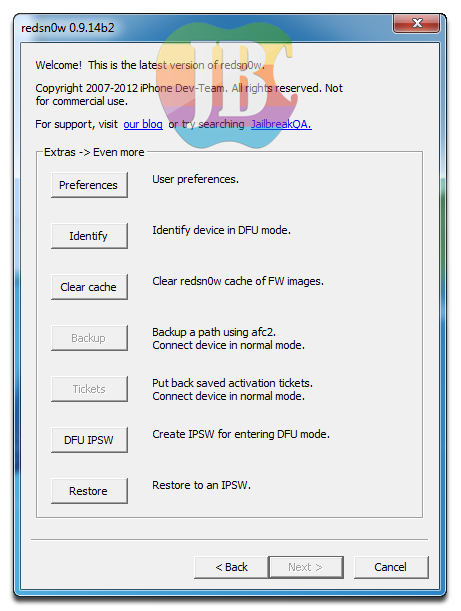
    • Setelah Redsn0w terbuka klik pada tombol Extras
    • Pada menu Extras klik pada tombol Even More
    • Selanjutnya klik pada tombol DFU IPSW
    • Kemudian muncul windows baru yang mengatakan bahwa iDevice anda akan memasuki DFU mode yang kemudian akan di restore di iTunes, klik tombol OK.
    • Sekarang pilih firmware ipsw yang telah anda download kemudian klik Open
    • Selanjutnya Redsn0w akan memulai proses untuk membuat firmware ipsw DFU mode.
    • Kemudian akan muncul windows baru yang mengatakan bahwa kustom firmware untuk DFU mode telah selesai dibuat, kemudian klik tombol OK.
    • Sekarang sambungkan iDevice anda ke komputer, buka iTunes dan pilih iDevice anda yang ada di sebelah kiri, backup terlebih dahulu iDevice anda dengan klik kanan pada iDevice anda klik back up.
    • Setelah selesai back up klik dan tahan tombol Shift (Windows) dan Option (Mac) pada keyboard komputer anda kemudian klik Restore.
    • Pilih ENTER_DFU firmware ipsw yang telah anda buat (biasanya muncul di desktop) kemudian klik tombol Open biarkan iTunes melakukan proses DFU.
    • Setelah iTunes selesai melakukn proses DFU maka layar iDevice anda akan menjadi berwarna hitam (Blank) tanpa ada muncul logo Apple.
    • Sekarang anda telah behasil memasuki DFU mode untuk kemudian di Upgrade atau Downgrade sesuai dengan yang anda inginkan.   
    Jika anda mempunyai pertanyaan atau apapun yang ingin disampaikan silahkan melalui kolom komentar dibawah.

      Wednesday, July 4, 2012

      Cara Downgrade iPhone 3G/3GS dari Baseband 06.15.00 ke 05.13.04 Untuk Windows dan Mac OSX


      Redsn0w 0.9.14b2 telah dirilis oleh iPhone Dev-Team yang telah menambah fitur terbaru yaitu "DFU IPSW" dan menyempurnakan baseband downgrade untuk iPhone 3G/3GS, sehingga proses yang dilakukan untuk melakukan downgrade dari iPad baseband (06.15.00) ke iPhone baseband 05.13.04 menjadi sangat mudah. Apabila anda ingin mengecek apakah anda memakai iPad baseband atau tidak, dapat anda cek di Settings - General - About.

      Berikut adalah bagaimana cara downgrade iPhone 3G/3GS dari iPad baseband ke iPhone baseband dengan menggunakan redsn0w 0.9.14b2 untuk Windows dan Mac OSX.
      • Pertama, download redsn0w 0.9.14b2 untuk Windows dan Mac OSX di halaman download, atau bisa juga melalui link di bawah ini:
      Redsn0w 0.9.14b2 : redsn0w_win_0.9.14b2.zip (Windows)
      Redsn0w 0.9.14b2 : redsn0w_mac_0.9.14b2.zip (MacOSX)
      • Setelah anda berhasil mendownload redsn0w 0.9.14b2, ekstrak terlebih dahulu kemudian klik dua kali di file redsn0w.exe (windows) atau redsn0w app (Mac OSX)
      Catatan: apabila anda menggunakan windows 7/vista pilih opsi Run as administrator pada redsn0w.exe
      • Setelah aplikasi Redsn0w terbuka sekarang anda klik pada tombol jailbreak kemudian tunggu beberapa saat redsn0w akan melakukan identifikasi terhadap baseband yang anda pakai setelah itu redsn0w akan melakukan proses awal untuk downgrade dari iPad baseband.
      • Stelah proses identifikasi tersebut selesai, maka akan muncul pop-up dengan beberapa pilihan. pastikan pilihan "downgrade from iPad baseband" anda ceklist, kemudian klik tombol Next.
      • Setelah anda menekan tombol Next maka anda akan menemukan sebuah intruksi untuk memasuki tahap DFU mode di iDevice anda, sebelumnya pastikan iDevice anda dalam keadaan mati kemudian klik tombol Next. langkah-langkah untuk masuk ke tahap DFU adalah sebagai berikut:
      - Tekan tombol Power (yang ada di atas) selama kurang lebih 5 detik.
      - Tanpa melepas tombol Power sekarang tekan tombol Home (yang ada di tengan bawah) selama kurang lebih 10 detik
      - Kemudian tanpa melepas tombol Home, lepaskan tombol Power dan tahan selama kurang lebih 15 detik.
      • Setelah anda berhasil memasuki tahap DFU maka redsn0w akan melakukan proses downgrade baseband iDevice anda. Ketika proses ini jangan melakukan apapun pada komputer atau iDevice anda karena redsn0w sedang melakukan Flashing baseband yang akan memakan waktu sekitar 10 menit tanpa ada intruksi apapun.
      • Ketika proses flashing baseband selesai maka iPhone anda akan melakukan reboot dengan sendirinya dan selamat baseband iPhone anda telah kembali ke 05.13.04. yang anda bisa cek di Settings - General - About.
      Sekarang setelah anda berhasil men-downgrade iPad baseband anda ke iPhone baseband anda tinggal melakukan unlock dengan menginstall ultrasn0w di Cydia, dan aplikasi apa saja yang harus anda install setelah jailbreak/downgrade silahkan baca disni.

      Catatan: apabila setelah anda melakukan proses downgrade tetapi baseband anda masih tetap pada iPad baseband, maka saya sarankan untuk mengulang proses tersebut sekali lagi.
      Catatan: apabila anda mengalami masalah signal setelah menginstal ultrasn0w, maka saya sarankan untuk melakukan reinstall tweaks yang bernama Mobile Subtrtate yang dapat anda temukan di Cydia - manage -package dan setelah itu reinstall Ultrasn0w.

      Monday, June 18, 2012

      Cara Jailbreak iPad 3 iOS 5.1.1 dengan Redsn0w Untuk Windows dan Mac OSX


      Berikut adalah cara jailbreak iPad 3 iOS 5.1.1 dengan Redsn0w untuk Windows dan Mac OSX, jika anda sudah berada di iOS 5.1.1 saya sarankan untuk menyimpan SHSH iPad anda dan caranya bisa anda baca disini. Selain itu, jika ingin melakukan jailbreak pada iOS yang lebih rendah, bisa anda baca disini atau cek disni.
      • Pertama buat folder di desktop anda dengan nama CaraJailbreak
      • Download iOS 5.1.1 firmware untuk iPad 3 disini dan simpan pada folder CaraJailbreak (anda tidak perlu download jika iPad anda sudah di iOS 5.1.1, bisa anda lihat di Settings - General - About - Modem Firmware)
      • Download Redsn0w terbaru di halaman download atau disni kemudian simpan di folder CaraJailbreak.
      • Sekarang ekstrak file redsn0w.zip yang telah anda download. 
      • Kemudian sambungkan iPad anda ke komputer dengan kabel USB lalu buka iTunes (jika iPad anda sudah di iOS 5.1.1, lewati langkah ini dan lanjutkan dengan membuka aplikasi Redsn0w)
      • Selanjutnya di iTunes Pilih iPad anda, pada keyboard komputer tekan dan tahan tombol Shift (Windows) atau Option (MacOSX) lalu klik tombol Restore di iTunes.
      • Kemudian arahkan pada folder CaraJailbreak dan pilih iOS 5.1.1 firmware ipsw yang telah anda download kemudian klik pada tombol Open.
      • Kemudian akan muncul windows baru di iTunes klik OK
      • Sekarang iTunes akan melakukan Restore/Upgrade iPad anda ke iOS 5.1.1 dan tunggu sampai proses restore selesai.
      • Setelah iTunes selesai melakukan upgrade firmware iPad anda, sekarang klik dua kali pada aplikasi Redsn0w.exe (Windows) atau Redsn0w.app (Mac OSX).
      Catatan: Jika anda menggunakan sistem operasi Windows 7 atau Windows Vista, untuk membuka aplikasi redsn0w adalah dengan klik kanan pada Redsn0w.exe dan klik pada tombol Run as administrator
      • Jika aplikasi redsn0w telah terbuka, klik pada tombol Jailbreak
      • Sekarang Redsn0w (Rocky Racoon) akan memulai proses jailbreak dengan tiga langkah (Preparing, Processing dan Finishing up)
      • Setelah Redsn0w selesai dengan proses jailbreak, akan muncul notifikasi bahwa proses jailbreak telah selesai dan iPad anda akan melakukan Reboot kurang lebih selama 5 menit.
      • Setelah melakukan Reboot iPad anda sudah berhasil di jailbreak dan anda dapat menemukan ikon Cydia di SpringBoard / HomeScreen kemudian buka Cydia dan biarkan melakukan proses update.
      Sekarang iPad anda sudah di jailbreak dan siap untuk menginstall aplikasi-aplikasi Cydia (Tweaks), jika anda belum begitu faham aplikasi apa saja yang harus di install setelah iPad anda di jailbreak bisa anda baca tips dan trik nya disni juga saya rekomendasikan untuk menambah beberapa Cydia source/repository yang bisa dilihat disini.

      Cara Jailbreak iPhone 3GS iOS 5.1.1 dengan Redsn0w untuk Windows dan Mac OSX


      Jika anda ingin jailbreak iPhone 3GS di iOS 5.1.1 dengan redsn0w di Windows atau Mac OSX berikut adalah langkah-langkahnya, tetapi untuk jailbreak iPhone 4, iPhone 4S, iPad bisa dilihat disini. Tetapi sebelum melakukan jailbreak saya sarankan untuk menyimpan SHSH iPhone anda dan langkah-langkahnya bisa dibaca disiniSelain itu, jika ingin melakukan jailbreak pada iOS yang lebih rendah, bisa anda baca disini atau cek disni.
      • Pertama buat folder di desktop anda dengan nama CaraJailbreak
      • Download iOS 5.1.1 firmware untuk iPhone 3GS disini dan simpan pada folder CaraJailbreak (anda tidak perlu download jika iPhone anda sudah di iOS 5.1.1, bisa anda lihat di Settings - General - About - Modem Firmware)
      • Download Redsn0w terbaru di halaman download atau disni kemudian simpan di folder CaraJailbreak.
      • Sekarang ekstrak file redsn0w.zip yang telah anda download. 
      • Kemudian sambungkan iPhone 3GS anda ke komputer dengan kabel USB lalu buka iTunes (jika iPhone anda sudah di iOS 5.1.1, lewati langkah ini dan lanjutkan dengan membuka aplikasi Redsn0w)
      • Selanjutnya di iTunes Pilih iPhone anda, pada keyboard komputer tekan dan tahan tombol Shift (Windows) atau Option (MacOSX) lalu klik tombol Restore di iTunes.
      • Kemudian arahkan pada folder CaraJailbreak dan pilih iOS 5.1.1 firmware ipsw yang telah anda download kemudian klik pada tombol Open.
      • Kemudian akan muncul windows baru di iTunes klik OK
      • Sekarang iTunes akan melakukan Restore/Upgrade iPhone anda ke iOS 5.1.1 dan tunggu sampai proses restore selesai.
      • Setelah iTunes selesai melakukan upgrade firmware, sekarang klik dua kali pada aplikasi Redsn0w.exe (Windows) atau Redsn0w.app (Mac OSX).
      Catatan: Jika anda menggunakan sistem operasi Windows 7 atau Windows Vista, untuk membuka aplikasi redsn0w adalah dengan klik kanan pada Redsn0w.exe dan klik pada tombol Run as administrator
      • Setelah aplikasi redsn0w.exe terbuka klik pada tombol Jailbreak
      • Akan muncul windows baru yang yang memberikan dua pilihan untuk metode jailbreak yaitu DFU ramdisk atau backup/restore dan pilih tombol Yes untuk metode DFU ramdisk.
      • Selanjutnya redsn0w akan menanyakan apakah iPhone 3GS anda model baru atau model lama, untuk mengetahuinya gunakan iDetector yang bisa anda download disini.
      • Sekarang sambungkan iPhone anda ke komputer melalui kabel USB dan pastikan iPhone anda dalam keadaan mati dan Klik pada tombol Next.
      • Kemudian redsn0w akan memandu anda untuk memasuki DFU mode, untuk lebih jelasnya bagaimana cara memasuki DFU mode bisa di baca disini. 
      • Pertama tekan dan tahan tombol Power kurang lebih selama 5 detik
      • Tanpa melepas tombol Power tekan tombol Home kurang lebih selama 10 detik
      • Sekarang lepaskan tombol Power tetapi tahan tombol Home selama kurang lebih selama 15 detik atau sampai redsn0w mendeteksi iPhone anda.
      • Sekarang iPhone anda akan melakukan Reboot.
      • Setelah Reboot redsn0w akan melakukan proses jailbreak
      • Kemudian akan muncul windows baru dan cek Install Cydia kemudian klik tombol Next.
      Catatan: Jika anda ingin menginstall iPad baseband supaya bisa di unlock dengan ultrasn0w cek pada install iPad Baseband (baseband anda akan menjadi 06.15) ATAU jika anda kemudian ingin melakukan downgrade baseband iPhone anda ke 05.13 supaya bisa di unlock dengan ultrasn0w dan tutorial untuk downgrade nya bisa dilihat disini.
      • Sekarang iPhone anda akan melakukan Reboot lagi dan redsn0w akan memulai mengupload RAM Disk dan Kernel yang baru dan tunggu sampai proses ini selesai.
      • Setelah proses jailbreak selesai, anda akan melihat notifikasi bahwa proses jailbreak telah selesai dilakukan, dan iPhone anda akan melakukan reboot lagi kurang lebih selama 5 menit.
      Setelah selesai melakukan Reboot iPhone anda telah di jailbreak dengan sempurna dan ikon Cydia dapat anda temukan di Homescreen anda.

      Sekarang iPhone anda sudah di jailbreak dan siap untuk menginstall aplikasi-aplikasi Cydia (Tweaks), jika anda belum begitu faham aplikasi apa saja yang harus di install setelah iPhone anda di jailbreak bisa anda baca tips dan trik nya disni juga saya rekomendasikan untuk menambah beberapa Cydia source/repository yang bisa dilihat disini.

      Sunday, June 17, 2012

      Cara Install Cydia di iOS 6 Beta Untuk iPhone iPad dan iPod Touch Secara Manual


      iOS 6 beta merupakan firmware yang sudah dirilis Apple yang dipersiapkan untuk iPhone 5 yang diperkirakan akan dirilis di bulan September juga dengan akan dirilisnya iPad mini. iOS 6 beta walaupun baru dirilis tetapi iPhone Dev-Team telah mengeluarkan Redsn0w versi terbaru untuk bisa melakukan jailbreak iPhone, iPad dan iPod Touch di iOS 6 beta.
      Tetapi redsn0w tersebut belum sempurna dalam banyak faktor yang termasuk Cydia yang belum bisa di install di iOS 6 beta, karena itulah ketika anda melalakukan jailbreak pada iDevice anda di iOS 6 beta dengan redsn0w tidak kan melihat adanya ikon Cydia, anda hanya mengintall SSH dan afc2 agar anda bisa mengakses file-file yang ada di iDevice anda melalui komputer.

      Jika anda ingin menginstall cydia di iOS 6 beta, maka bersyukurlah Andrew Liu telah berhasil menginstall cydia di iOS 6 beta secara manual yang dia sampaikan melalui akun twitternya. Selain itu juga dia memberitahukan cara untuk menginstall cydia di iPhone, iPad dan iPod Touch dengan iOS 6 beta dan berikut adalah langkah-langkah untuk menginstall Cydia di iOS 6 beta secara manual.
      • Pertama anda harus melakukan jailbreak terlebih dahulu pada iPhone iPad dan iPod Touch anda dengan redsn0w 0.9.13.dev3 dengan iOS 6 beta firmware. Anda dapat download Redsn0w (Yang terbaru adalah Redsn0w 0.9.13dev3) disini.
      • Setelah anda berhasil melakukan jailbreak iDevice anda, sekarang anda harus menginstall SSH client untuk Windows dan Mac OSX agar bisa mengakses file-file iDevice anda. untuk mengakses iDevice anda via SSH anda bisa menggunakan Coda atau Cyberduck untuk MacOSX dan jika anda menggunakan Windows anda bisa menggunakan Putty.
      Catatan: Secara standar nya, username SSH anda adalah "root" dan password SSH adalah "alpine" sedangkn untuk server adalah IP adress yang ada di iDevice anda (bisa dilihat di Settings - Wi-Fi - Connected Network Name - IP adress)
      • Langkah selanjutnya, ketika iDevice anda sudah terhubung dengan komputer sekarang ketik kode perintah di bawah ini kemudian tekan enter:

      • Setelah anda menjalankan kode perintah di atas, kemudian Cydia akan terinstall dan iDevice anda akan melakukan Respring (restart springboard) dan ikon cydia akan ada di homescreen iDevice anda. Tetapi jika anda tidak melihat cydia di springboard anda maka anda harus melakukan reboot (boot Tethered) iDevice anda dengan redsn0w.
      • Setelah ikon cydia ada di homescreen anda, maka buka Cydia tersebut dan biarkan melakukan update sampai selesai. Akhirnya Cydia sudah terinstall di iPhone, iPad dan iPod Touch anda dengan iOS 6 beta firmware.
      Walaupun Cydia sudah terinstall di iOS 6 beta, tetapi kebanyakan aplikasi cydia (cydia tweak) tidak akan berfungsi seperti seharusnya karena masih banyak developer belum merilis update untuk iOS 6 beta. Jika anda mengetahui tweaks apa saja yang sudah berfungsi sempurna di iOS 6 beta, atau anda mempunyai pendapat lain? silahkan sampaikan melalui kolom komentar di bawah.