Showing posts with label ipad3. Show all posts

Monday, February 4, 2013

Cara Untethered Jailbreak iPad Mini 4/3/2 iOS 6 dengan Evasi0n Untuk Windows dan Mac OSX


Alat jailbreak terbaru yang dirilis oleh tim evad3rs yang disebut evasi0n mampu melakukan jailbreak di iOS device terbaru termasuk iPad. Dengan alat jailbreak ini anda mampu melakukan untethered jailbreak di iPad iOS 6.x termasuk iPad Mini, iPad 4, iPad 3 dan iPad 2.

Berikut adalah langkah-langkah Jailbreak untuk iPad 4, iPad 3, iPad 2 dan iPad Mini di iOS 6.0, 6.0.1, 6.0.2, 6.1.1 dan iOS 6.1.2 dengan alat jailbreak evasi0n untuk windows dan Mac OSX:
  • Pertama, lakukan back up terlebih iPad anda di iTunes atau iCloud
  • Jika iPad anda belum di update ke iOS 6.1, silahkan upgrade/restore terlebih dahulu di iTunes (Jangan dilakukan via OTA) dan Firmware nya dapat anda download disini.
  • Download evasi0n untuk windows dan Mac OSX disini
  • Ekstrak file evasi0n yang telah anda download
  • Kemudian klik dua kali file Evasi0n.exe (Windows) atau Control+Click (Mac) pada file Evasi0n.app untuk membuka aplikasi evasi0n (Jika anda menggunakan Windows 7 atau Windows Vista gunakan Klik kanan kemudian Run as administrator)

  • Setelah terbuka, sambungkan iPad anda ke PC/Mac dan pastikan bahwa iPad telah terdeteksi oleh Evasi0n

  • Sekarang Matikan terlebih dahulu Passcode/Password di iPad anda yang dapat anda lihat di Settings > General > Passcode Lock.
  • Setelah itu pilih tombol Jailbreak pada aplikasi evasi0n untuk memulainya.
  • Sekarang biarkan evasi0n melakukan proses awal jailbreak iPad (diusahakan jangan membuka aplikasi apapun ketika proses Jailbreak) dengan beberapa langkah yaitu: generate jailbreak data, inject stage 1 jailbreak data, reboot the device, wait for the device to be ready, inject stage 2 jailbreak data, upload Cydia, dan upload the Cydia packages list.
  • Setelah proses awal Jailbreak selesai, sekarang buka iPad anda dan buka ikon yang bernama Jailbreak (HANYA SATU KALI)
  • Kemudian Aplikasi Jailbreak akan terbuka dan layar iPad anda akan blank (hitam)  kemudian kembali lagi ke homescreen.
  • Setelah itu Evasi0n akan melanjutkan proses jailbreak dengan beberapa langkah yaitu remount the root filesystem, prepare the final jailbreak data, inject the final jailbreak data, and complete!

  • Setelah itu biarkan iPad anda melakukan Restart untuk beberapa kali sampai proses jailbreak selesai.
Setelah selesai maka anda dapat menemukan ikon Cydia dan artinya anda telah berhasil melakukan Jailbreak untethered di iPad 4, iPad 3, iPad 2 dan iPad Mini dengan sempurna dan siap untuk menginstall aplikasi-aplikasi Cydia favorit anda. Aplikasi Cydia yang wajib di install dapat anda lihat disini.

Catatan:
[PENTING] Jika anda mengalami masalah ketika melakukan jailbreak, seperti stuck di "patching kernel" atau stuck di "Logo Apple" cara untuk mengatasinya adalah dengan melakukan Hard Reset yaitu dengan cara menekan tombol Home dan Power di iPad anda secara bersamaan sampai iDevice anda Blank. Kemudian tekan lagi tombol Power untuk menghidupkannya kembali (Jika tidak otomatis).

Cara untethered jailbreak iPad Mini, iPad 4, iPad 3, dan iPad Mini iOS 6 dengan evasi0n di windows dan Mac OSX sangat mudah anda lakukan. Bagaimana menurut anda? Jika ada pertanyaan atau apapun yang ingin disampaikan silahkan melalui kolom komentar dibawah.

Sunday, October 14, 2012

Cara Jailbreak iPad 2 dan iPad 3 di iOS Firmware yang Sama (iOS 5.x ke iOS 5.x) dengan Redsn0w di Windows dan Mac OSX


Dengan Redsn0w yang baru saja dirilis oleh iPhone Dev-team, memungkinkan anda untuk melakukan jailbreak pada iOS Firmware yang sama, contohnya dari iOS 5.x ke iOS 5.x ataupun untuk iOS yang lainnya. Cara ini dapat dilakukan di iPad 2 dan iPad 3 selama anda mempunyai SHSH yang telah disimpan untuk iOS firmware yang sedang dipakai iDevice anda dan SHSH untuk iOS firmware yang akan anda restore, jika anda belum menyimpan SHSH iDevice anda langkah-langkahnya dapat dilihat disini.

Tetapi cara ini tidak bisa dilakukan jika anda telah me-restore iDevice anda sebelumnya dengan cara OTA (Over The Airupdate. Berikut adalah langkah-langkah jailbreak iPad 2 dan iPad 3 (The New iPad) pada iOS firmware yang sama dengan Redsn0w untuk windows dan Mac OSX.
  • Pertama buat folder di desktop dengan nama CaraJailbreak
  • Download Redsn0w terbaru di halaman download atau disni kemudian simpan di folder CaraJailbreak
  • Download iPad firmware disini untuk iOS yang sekarang anda gunakan dan iOS yang akan anda restore ke, kemudian simpan di folder CaraJailbreak.
  • Sekarang ekstrak file Redsn0w.zip yang telah anda download
  • Kemudian klik kanan pada file Redsn0w.exe (Windows) atau control klik pada Redsn0w.app (Mac) kemudian pilih Open untuk membuka aplikasi redsn0w. Tetapi jika ada menggunakan Windows Vista atau Windows 7 pilih Run as administrator
  • Setelah redsn0w terbuka pilih tombol Extras
  • Kemudian pilih tombol Even More
  • Sekarang pilih tombol Restore
  • Setelah itu pilih tombol IPSW, dan arahkan pada folder CaraJailbreak kemudian pilih firmware yang akan anda restore ke, dan pilih tombol Open
  • Kemudian akan muncul windows baru, sekarang sambungkan iDevice anda ke PC atau Mac dan pilih tombol OK
  • Sekarang setelah iDevice anda terdeteksi, Redsn0w akan mennayakan apakah anda akan me-restore pada firmware yang sama atau tidak, jika anda akan me-restore dengan firmware yang berbeda maka anda pilih iOS firmware ipsw yang anda kehendaki.
  • Tetapi jika anda akan me-restore pada firware yang sama maka Redsn0w akan mengecek untuk SHSH iDevice anda secara otomatis ke Apple dan Cydia.
  • Jika Redsn0w gagal memverifikasi SHSH iDevice anda secara otomatis, anda dapat mengeceknya secara manual dengan memilih tombol Remote yang ada di bawah tombol IPSW, atau jika anda mempunyai SHSH yang telah tersimpan di komputer maka pilih tombol Local.
  • Setelah Redsn0w berhasil memverivikasi SHSH iDevice anda maka iPad anda akan memasuki tahap DFU Kemudian Redsn0w akan melakukan proses restore iDevice anda dan tunggu beberapa saat sampai proses restore selesai.
  • Jika redsn0w telah berhasil melakukan restore iDevice anda maka akan muncul Notifikasi
Sekarang iPad anda telah berhasil di jailbreak pada iOS yang sama, anda sudah siap untuk menginstall aplikasi-aplikasi Cydia (Tweak) favorit anda. Untuk Tips dan Trik aplikasi apa yang harus di install setelah iPad anda di Jailbreak dapat anda lihat disini.

Selain itu saya sarankan untuk menambah beberapa Cydia Source/Repo yang dapat anda lihat disini dan untuk cara menambahkan Source/repo di iDevice anda dapat dilihat disini. Bagaimana cukup mudah bukan? jika anda mempunyai pertanyaan atau pendapat lain silahkan sampaikan melalui kolom komentar di bawah.

Monday, June 18, 2012

Cara Jailbreak iPad 3 iOS 5.1.1 dengan Redsn0w Untuk Windows dan Mac OSX


Berikut adalah cara jailbreak iPad 3 iOS 5.1.1 dengan Redsn0w untuk Windows dan Mac OSX, jika anda sudah berada di iOS 5.1.1 saya sarankan untuk menyimpan SHSH iPad anda dan caranya bisa anda baca disini. Selain itu, jika ingin melakukan jailbreak pada iOS yang lebih rendah, bisa anda baca disini atau cek disni.
  • Pertama buat folder di desktop anda dengan nama CaraJailbreak
  • Download iOS 5.1.1 firmware untuk iPad 3 disini dan simpan pada folder CaraJailbreak (anda tidak perlu download jika iPad anda sudah di iOS 5.1.1, bisa anda lihat di Settings - General - About - Modem Firmware)
  • Download Redsn0w terbaru di halaman download atau disni kemudian simpan di folder CaraJailbreak.
  • Sekarang ekstrak file redsn0w.zip yang telah anda download. 
  • Kemudian sambungkan iPad anda ke komputer dengan kabel USB lalu buka iTunes (jika iPad anda sudah di iOS 5.1.1, lewati langkah ini dan lanjutkan dengan membuka aplikasi Redsn0w)
  • Selanjutnya di iTunes Pilih iPad anda, pada keyboard komputer tekan dan tahan tombol Shift (Windows) atau Option (MacOSX) lalu klik tombol Restore di iTunes.
  • Kemudian arahkan pada folder CaraJailbreak dan pilih iOS 5.1.1 firmware ipsw yang telah anda download kemudian klik pada tombol Open.
  • Kemudian akan muncul windows baru di iTunes klik OK
  • Sekarang iTunes akan melakukan Restore/Upgrade iPad anda ke iOS 5.1.1 dan tunggu sampai proses restore selesai.
  • Setelah iTunes selesai melakukan upgrade firmware iPad anda, sekarang klik dua kali pada aplikasi Redsn0w.exe (Windows) atau Redsn0w.app (Mac OSX).
Catatan: Jika anda menggunakan sistem operasi Windows 7 atau Windows Vista, untuk membuka aplikasi redsn0w adalah dengan klik kanan pada Redsn0w.exe dan klik pada tombol Run as administrator
  • Jika aplikasi redsn0w telah terbuka, klik pada tombol Jailbreak
  • Sekarang Redsn0w (Rocky Racoon) akan memulai proses jailbreak dengan tiga langkah (Preparing, Processing dan Finishing up)
  • Setelah Redsn0w selesai dengan proses jailbreak, akan muncul notifikasi bahwa proses jailbreak telah selesai dan iPad anda akan melakukan Reboot kurang lebih selama 5 menit.
  • Setelah melakukan Reboot iPad anda sudah berhasil di jailbreak dan anda dapat menemukan ikon Cydia di SpringBoard / HomeScreen kemudian buka Cydia dan biarkan melakukan proses update.
Sekarang iPad anda sudah di jailbreak dan siap untuk menginstall aplikasi-aplikasi Cydia (Tweaks), jika anda belum begitu faham aplikasi apa saja yang harus di install setelah iPad anda di jailbreak bisa anda baca tips dan trik nya disni juga saya rekomendasikan untuk menambah beberapa Cydia source/repository yang bisa dilihat disini.

Thursday, May 24, 2012

Cara Jailbreak Untethered iPad 3 iOS 5.1.1 dengan Absinthe untuk Windows dan Mac OSX


Jailbreak dengan Absinthe adalah teknik jailbreak yang paling mudah untuk dilakukan, anda hanya perlu menekan tombol jailbreak dan proses jailbreakpun selesai. Jika anda ingin jailbreak iPad 3 dengan absinthe anda bisa ikuti tutorialnya di bawah ini, tetapi jika anda ingin jailbreak dengan redsn0w bisa anda baca tutorialnya disini.

Berikut adalah cara jailbreak iPad 3 iOS 5.1.1 dengan alat jailbreak Absinthe untuk Windows dan Mac OSX, jika anda sudah berada di iOS 5.1.1 saya sarankan untuk menyimpan SHSH iPad anda dan caranya bisa anda baca disini. Selain itu, jika ingin melakukan jailbreak pada iOS yang lebih rendah, bisa anda baca disini atau cek disni.

Catatan: Sebelum anda melakukan jailbreak, pastikan anda melakukan backup iPad anda di iTunes, klik kanan pada nama iPad anda dan pilih back up.
  • Pertama, download Absinthe versi terbaru disini atau disini.
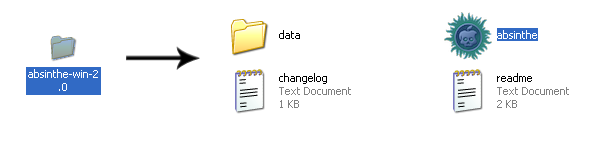
  • Sekarang ekstrak file yang sudah anda download kemudian klik dua kali pada file yang bernama absinthe-win-2.0.exe (Windows) atau absinthe-mac-2.0.dmg (Mac OSX) 
  • Setelah anda klik dua kali pada file absinthe-win-2.0 maka akan muncul windows baru yang sedang melakukan proses ekstrak file.
  • Kemudia setelah proses tersebut selesai maka anda akan menemukan sebuah folder baru yang bernama absinthe-win-2.0 dan buka folder tersebut dan klik dua kali pada file yang bernama absinthe.exe.
  • Sekarang sambungkan iPad anda dengan komputer melalui kabel usb, dan pastikan anda matikan Passcode atau VPN yang ada di settings.
  • Setelah iPad anda terdeteksi klik pada tombol Jailbreak untuk memulainya.
  • Setelah itu absinthe akan memulai proses jailbreak dengan beberapa langkah diantaranya: beginning jailbreak, sending initial jailbreak data, sending final jailbreak data, waiting for reboot, dan tunggu sampai proses tersebut selesai.
  • Terakhir anda akan melihat bahwa proses jailbreak telah selesai.
  • Setelah itu tunggu iPad anda melakukan Reboot dan anda dapat menemukan ikon Cydia di SpringBoard / HomeScreen kemudian buka Cydia dan biarkan melakukan proses update.
Sekarang iPad anda sudah di jailbreak dan siap untuk menginstall aplikasi-aplikasi Cydia (Tweaks), jika anda belum begitu faham aplikasi apa saja yang harus di install setelah iPad anda di jailbreak bisa anda baca tips dan trik nya disni. juga saya rekomendasikan untuk menambah beberapa Cydia source/repository yang bisa dilihat disini.  Jika anda mempunyai pertanyaan atau apapun yang ingin disampaikan silahkan melalui kolom komentar dibawah.