Showing posts with label sn0wbreeze. Show all posts

Saturday, April 13, 2013

Cara Untethered dan Tethered Jailbreak iOS 6.1.3 untuk iPhone dan iPod Touch dengan Sn0wbreeze


Cara untethered tethered jailbreak iOS 6.1.3 dengan sn0wbreeze untuk iPhone 4, iPhone 3GS dan iPod touch 4G. Jika anda ingin melakukan jailbreak iPhone dan iPod Touch untethered dan tethered tanpa menaikkan baseband iDevice langkah yang paling tepat adalah dengan menggunakan alat jailbreak sn0wbreeze. Dengan Alat Jailbreak ini anda bisa membuat kustom firmware untuk iDevice anda yang diutamakan untuk menghindari ter-update-nya baseband iDevice anda untuk mempertahankan unlock iDevice anda.
Tetapi untuk sekarang, sn0wbreeze hanya bisa dijalankan pada A4 device (iPhone 4, iPhone 3GS, iPod Touch 4G, iPod Touch 3G, iPad 1) tetapi untuk A5 device (iPhone 4S, iPad 2 dan iPad 3 (The new iPad)) bekum bisa dilakukan.

Untuk sementara ini, untethered jailbreak hanya dapat dilakukan untuk iPhone 3GS old bootrom, tetapi untuk iPhone 3GS new bootrom, iPhone 4 dan iPod Touch 4G masih tethered jailbreak. Untuk mengetahui iPhone 3GS anda mempunyai old bootrom atau new bootrom silahkan cek dengan menggunakan iDetector yang dapat anda download disini

Berikut adalah langkah-langkah jailbreak iPhone, iPad dan iPod Touch dengan Sn0wbreeze:
  • Pertama, buat folder di desktop anda dengan nama CaraJailbreak
  • Download Sn0wbreeze versi terbaru (2.9.14) disini atau disini dan simpan di folder CaraJailbreak
  • Download iOS firmware ipsw untuk iPhone (disini) iPad (disini) dan iPod Touch (disini) dan simpan di folder CaraJailbreak
  • Sekarang ekstrak file sn0wbreeze-v2.9.14.zip yang sudah anda download dan akan muncul file yang bernama sn0wbreeze-v2.9.14.exe
  • Sekarang klik dua kali pada file sn0wbreeze-v2.9.14.exe dan akan muncul windows baru kemudian klik tombol OK
  • Kemudian klik tanda panah yang berwarna biru di kanan bawah
  • Sekarang anda akan melihat dua opsi yaitu untuk mengambil firmware ipsw atau mendownloadnya, klik pada tombol 'Browse for an IPSW' karena anda sudah mendownloadnya tadi.
  • Sekarang arahkan pada folder CaraJailbreak dan pilih firmware ipsw yang telah anda download kemudian klik tombol Open
  • Setelah itu anda akan melihat sn0wbreeze memverikasi firmware ipsw
  • Setelah berhasil diverifikasi klik tanda panah di kanan bawah kemudian anda akan melihat 4 opsi untuk jailbreak, yaitu iFaith ModeSimple ModeExpert Mode dan Baseband Preservation Mode.
Catatan:
iFaith Mode: Membuat kustom firmware yang biasanya digunakan untuk melakukan downgrade iDevice anda dengan menggunakan SHSH yang telah anda simpan (untuk penjelasannya bisa dibaca disini)
Simple Mode: Membuat kustom firmware secara otomatis tanpa banyak pilihan, dan biasanya cara ini yang paling banyak digunakan dan direkomendasikan untuk anda yang tidak faham apa yang harus ditambahkan. Opsi ini akan menambahkan Cydiaafc2SSH untuk Apple TV, dan yang lainnya secara otomatis.
Expert Mode: Membuat kustom firmware dengan adanya opsi untuk memodifikasi firmware yang akan dibuat, seperti menambahkan kustom boot logo, ukuran partisi untuk hardisk, pilihan untuk unlock dan yang lainnya. Pilihan ini biasanya untuk anda yang sangat faham Jailbreak.
Baseband Preservation Mode: Membuat kustom firmware yang digunakan jika anda hanya ingin melakukan upgrade iOS firmware anda dengan firmware yang terbaru (sekarang (iOS 5.1.1) tanpa menaikkan baseband. Opsi ini tidak akan men-jailbreak ataupun unlock iPhone anda.
  • Untuk kali ini kita akan menggunakan opsi yang kedua yaitu Simple Mode
  • Setelah anda memilih opsi untuk membuat kustom firmware maka akan muncul windows baru dan menanyakan 'apakah anda ingin mengaktivasi iPhone?' pilih tombol Yes terutama untuk anda yang Hacktivate Phone.
  • Setelah itu sn0wbreeze akan memulai proses untuk membuat kustom firmware untuk iDevice anda. Proses ini akan memakan waktu kurang lebih 5-30 menit tergantung kecepatan di komputer anda, sekarang tunggu sampai prosesnya selesai.
  • Setelah prosesnya selesai akan muncul notifikasi baru, kemudian klik tombol OK
Catatan: Setelah proses pembuatan kustom firmware selesai anda akan menemukan firmware ipsw di desktop komputer biasanya dengan nama yang diawali dengan kata sn0wbreeze_ . Untuk iPhone 4 iOS 5.1.1 adalah sn0wbreeze_iPhone_4-GSM-5.1.1-9B208
  • Sekarang sambungkan iPhone anda ke komputer melalui kabel USB, dan pastikan dalam keadaan mati karena akan memasuki tahap DFU (untuk lebih jelasnya tentang DFU bisa dilihat disini).
  • Setelah iDevice anda tersambung dan dalam keadaan mati, sekarang anda akan memulai proses untuk memasuki tahap DFU dan klik pada tombol Start.
  • Pertama tekan dan tahan tombol Power selama kurang lebih 5 detik
  • Tanpa melepas tombol Power tekan tombol Home selama kurang lebih 10 detik
  • Sekarang lepas tombol Power tetapi tahan tombol Home selama kurang lebih 25 detik atau sampai muncul notifikasi bahwa iDevice anda telah sukses memasuki tahap DFU.
  • Jika berhasil anda akan melihat notifikasi seperti ini:
  • Tetapi jika gagal anda akan melihat notifikasi seperti di bawah ini, dan anda harus mengulanginya lagi untuk memasuki tahap DFU sampai berhasil.dengan mengklik tombol Start.(keep practice:))
  • Setelah anda berhasil memasuki tahap DFU layar iPhone, iPad dan iPod Touch anda akan terlihat hitam (blank) tanpa ada logo apapun.
  • Sekarang buka iTunes dan anda akan melihat notifikasi bahwa iPhone anda harus di Restore klik tombol OK.
  • Sekarang pada keyboard anda tekan dan tahan tombol Shift kemudian klik tombol Restore di iTunes.
  • Arahkan pada kustom iOS firmware yang telah anda buat tadi (yang ada di desktop) klik tombol Open.
  • Anda akan melihat notifikasi di iTunes bahwa "iPhone anda akan di restore" dan klik tombol OK
  • Sekarang biarkan iTunes melakukan proses restore sampai selesai.
  • Setelah proses restore di iTunes telah selesai maka iPhone, iPad dan iPod Touch anda telah berhasil di jailbreak dan anda akan menemukan ikon Cydia di Homescreen. buka Cydia dan biarkan melakukan proses Updating Filesystem.
Setelah selesai, sekarang iPhone dan iPod Touch anda telah siap untuk menginstall aplikasi-aplikasi Cydia (tweaks) favorit anda, apabila anda belum begitu faham aplikasi-aplikasi cydia apa saja yang harus di install setelah jailbreak, anda bisa lihat tips dan triknya disni. Selain itu saya sarankan untuk menambah beberapa Cydia Source/repository yang direkomendasikan disini.

Itulah cara untethered dan tethered jailbreak iOS 6.1.3 untuk iPhone dan iPod Touch dengan sn0wbreeze. Bagaimana cukup mudah bukan? bila anda mengalami error atau masalah lainnya silahkan sampaikan melalui kolom komentar atau melalui facebook, twtter dan google+ cara-Jailbreak:).

Sn0wbreeze 2.9.14 iOS 6.1.3 Untethered dan Tethered Jailbreak Support


Alat jailbreak Sn0wbreeze 2.9.14 telah dirilis oleh iH8sn0w, pada versi ini Sn0wbreeze dapat membuat kustom firmware untuk untethered dan tethered jailbreak iPhone 4, iPhone 3GS dan iPod Touch 4G. Alat jailbreak ini sangat berguna untuk membuat kustom firmware iDevice anda (khususnya iPhone).
Kustom firmware itu sendiri sangat berguna untuk mempertahankan baseband iDevice anda agar tidak terupdate sehingga dapat mempertahankan status Unlock yang telah anda miliki. Untuk versi terbaru ini sn0wbreeze dapat melakukan tethered dan untethered jailbreak berikut adalah changelog sn0wbreeze 2.9.14:
  • Adanya fitur terbaru yaitu dapat melakukan validasi APTicket setelah kemarin Cydia mengalami error untuk SHSH
  • Dapat melakukan untethered dan tethered jailbreak iPhone 4, iPhone 3GS dan iPod Touch 4G iOS 6.1.3 (Untethered jailbreak hanya berlaku untuk iPhone 3GS old bootrom)
Untuk mengetahui apakah iPhone 3GS anda mempunyai new bootrom atau old bootrom silahkan cek dengan menggunakan iDetector yang dapat anda download dibawah ini:
Jika anda ingin menggunakan Sn0wbreeze 2.9.14 silahkan download melalui link dibawah ini:
Untuk tutorial jailbreak dengan Sn0wbreeze (Membuat kustom firmware dapat anda lihat disini). Jika ada pertanyaan atau apapun yang ingin disampaikan silahkan melalui kolom komentar dibawah.

Tuesday, March 26, 2013

Save SHSH iOS 6.1.3 Dengan iFaith 1.5.6 Untuk iPhone 3GS/A4


Alat Jailbreak iFaith 1.5.6 telah dirilis oleh iH8sn0w, dengan versi terbaru ini anda dapat menyimpan SHSH iOS 6.1.3 yang merupakan iOS firmware terbaru yang dirilis oleh Apple. Tetapi sampai saat ini iFaith hanya bisa menyimpan SHSH untuk iPhone 3GS dan A4 device (iPhone 4, iPad, iPod Touch 4G dan Apple TV 2G).
Fitur terbaru dari iFaith versi 1.5.6 adalah sebagai berikut:
  • iFaith dapat melakukan validasi APTicket (biasanya diperlukan untuk Unlock
  • Ketika membuat kustom firmware untuk melakukan downgrade, selain anda dapat menggunakan file SHSH, sekarang anda juga dapat mendownloadnya langsung dari server iFaith/Cydia dengan menekan tombol "Show available SHSH blobs on server" .
  • Dapat menyimpan SHSH iOS 6.1.3 dan iOS 5.2.1 (Apple TV)
Sekali lagi saya tekankan, iFaith belum support di A5/A6 device yaitu iPhone 5, iPhone 4S, iPod Touch 5G, iPad Mini, iPad 4, iPad 3, iPad 2 dan Apple TV 3G. Tetapi hanya berlaku di iPhone 3GS, iPhone 4, iPod Touch 4G, iPad dan Aple TV 2G.
Silahkan download iFaith 1.5.6 hanya untuk windows dibawah ini:
Sekali lagi saya ingatkan "Jangan update iDevice anda ke iOS 6.1.3" Jika ada pertanyaan silahkan sampaikan melalui kolom komentar dibawah.

Tuesday, February 26, 2013

Cara jailbreak Apple TV 2G iOS 5.2 dengan Sn0wbreeze


Cara jailbreak Apple TV 2G iOS 5.2 dengan Sn0wbreeze di Windows, jika anda memiliki Apple TV dan ingin di jailbreak dapat anda lakukan dengan menggunakan alat jailbreak Sn0wbreeze. Langkah untuk melakukan Jailbreak di Apple TV cukup mudah dilakukan. 
Berikut adalah langkah langkahnya: 
  • Pertama download Apple TV firmware terbaru termasuk iOS 5.2 disini 
  • Download Sn0wbreeze terbaru (2.9.11) disini atau disini.
  • Ekstrak sn0wbreeze yang sudah anda download dengan klik dua kali pada aplikasi sn0wbreeze.exe untuk membukanya. jika anda menggunakan Windows 7 atau Windows vista untuk membuka aplikasi sn0wbreeze yaitu dengan cara klik kanan kemudian pilih Run as administrator.
  • Setelah sn0wbreeze terbuka klik tanda panah yang ada di kanan bawah.
  • Sekarang pilih tombol Browse an IPSW
  • Kemudian arahkan ke file IPSW iOS 5.2 yang baru saja anda download kemudian pilih tombol Open.
  • Setelah IPSW terverifikasi pilih tanda panah di kanan bawah untuk melanjutkan.
  • Sekarang pilih tombol Simple Mode.
  • Sekarang akan muncul pilihan untuk mengatur ukuran partisi (Saya sarankan untuk tidak merubahnya biarkan saja secara default) kemudian pilih tanda panah untuk melanjutkan.
  • Sekarang Sn0wbreeze akan memulai proses pembuatan Kustom firmware untuk Apple TV anda dan biarkan proses tersebut sampai selesai.
  • Setelah proses pembuatan kustom firmware selesai akan muncul notifikasi bahwa setelah pengaturan selesai layar/LCD akan menjadi blank selama 60 detik dan pilih tombol OK.
  • Setelah itu Kustom firmware untuk Apple TV anda telah selesai dibuat dan dapat anda temukan di Desktop dengan nama yang diawali Sn0wbreeze...

  • Sekarang klik tombol OK untuk melanjutkan dan Apple TV anda akan memasuki tahap DFU.
  • Sekarang sambungkan Apple TV anda ke PC/Mac dengan kabel Micro-USB dan pilih tombol Start untuk memulainya.
  • Setelah 5 detik, sekarang tekan dan tahan tombol menu dan tombol Play/Pause di Remote Apple TV anda selama 7 detik kemudian lepaskan.
  • Setelah anda berhasil, iREB akan memulai proses untuk memasuki tahap DFU di Apple TV anda.
  • Setelah berhasil memasuki tahap DFU, sekarang waktunya untuk melakukan restore Apple TV di iTunes dengan menggunakan kustom firmware yang baru saja anda buat dengan Sn0wbreeze yang dapat anda temukan di desktop)
  • Sekarang buka aplikasi iTunes dan pastikan Apple TV telah terdeteksi di iTunes.
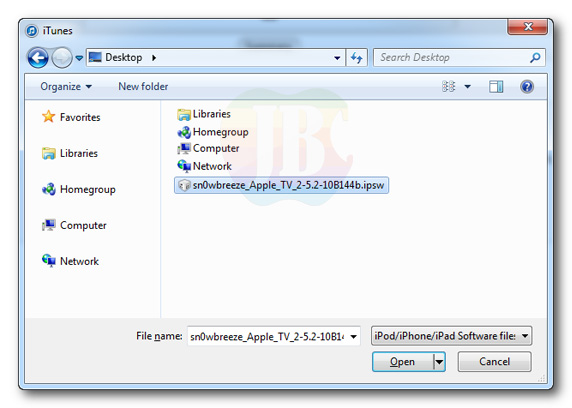
  • Setelah aple TV anda terdeteksi di iTunes, tekan dan tahan tombol Shift di keyboard kemudian pilih tombol Restore di iTunes.
  • Sekarang arahkan ke Desktop dan pilih kustom firmware yang baru dibuat, dan pastikan nama file nya diawali dengan Sn0wbreeze... dan pilih tombol Open
  • Setelah itu akan muncul notifikasi di iTunes dan pilih tombol Restore dan biarkan proses tersebut sampai selesai.
  • Setelah proses tersebut selesai anda telah berhasil melakukan jalbreak di Apple TV 2G iOS 5.2.
Itulah langkah-langkah melakukan jailbreak Apple TV 2G di iOS 5.2 dengan sn0wbreeze, menurut saya cukup mudah untuk dilakukan, bagaimana menurut anda? jika ada pertanyaan atau apapun yang ingin disampaikan silahkan melalui kolom komentar dibawah.

Sunday, February 24, 2013

Sn0wbreeze 2.9.11 Telah Dirilis Oleh iH8sn0w


Alat jailbreak Sn0wbreeze 2.9.11 telah dirilis oleh iH8sn0w, pada versi ini Sn0wbreeze dapat membuat kustom firmware untuk iPhone 3GS dan A4 Device. Alat jailbreak ini sangat berguna untuk membuat kustom firmware iDevice anda (khususnya iPhone).
Kustom firmware itu sendiri sangat berguna untuk mempertahankan baseband iDevice anda agar tidak terupdate sehingga dapat mempertahankan status Unlock yang telah anda miliki. Belum lama iH8sn0w telah merilis Sn0wbreeze versi 2.9.9 sekarang alat jailbreak ini telah di update lagi yaitu versi 2.9.11 dengan adanya perbaikan yaitu:
  • Perbaikan untuk "compatibility-issues" dengan untether package di iOS 6.1.2
Sn0wbreeze 2.9.11 dapat anda download disini atau disini. Untuk tutorial jailbreak dengan Sn0wbreeze (Membuat kustom firmware dapat anda lihat disini). Jika ada pertanyaan atau apapun yang ingin disampaikan silahkan melalui kolom komentar dibawah.

Sunday, February 10, 2013

Sn0wbreeze 2.9.9 Telah Dirilis oleh iH8sn0w


Sn0wbreeze merupakan alat jailbreak yang berguna untuk membuat kustom firmware iDevice anda (khususnya iPhone), kustom firmware itu sendiri sangat berguna untuk mempertahankan baseband iDevice anda agar tidak terupdate sehingga dapat mempertahankan status Unlock yang telah anda miliki.
Beberapa hari kemarin iH8sn0w telah merilis Sn0wbreeze versi 2.9.8 sekarang alat jailbreak ini telah di update lagi yaitu versi 2.9.9 dengan beberapa perbaikan dan fitur barunya yaitu:
  • Perbaikan untuk beberapa iDevice yang tidak muncul di iTunes/XCode
  • Perbaikan ketika membuat kustom firmware untuk iPhone 3.2 (iPhone 4 GSM) IPSW
  • Perbaikan ketika melakukan Jailbreak di Apple TV2
  • Menambahkan fitur dari Evasi0n untethered langsung di Cydia (yaitu untuk update evasi0n selanjutnya)
Silahkan download Sn0wbreeze 2.9.9 disini atau disini. Untuk tutorial jailbreak dengan Sn0wbreeze (Membuat kustom firmware dapat anda lihat disini. Jika ada pertanyaan atau apapun yang ingin disampaikan silahkan melalui kolom komentar dibawah.

Wednesday, February 6, 2013

Cara Membuat Kustom Firmware Untuk iPhone 4, 3GS dan iPod Touch 4G di iOS 6.x dengan Sn0wbreeze 2.9.8


Kelebihan jailbreak dengan sn0wbreeze adalah anda dapat menghindari ter-updatenya baseband iPhone anda ketika anda melakukan upgrade, sehingga dapat mempertahankan status unlock yang telah anda miliki.  Jika anda ingin membuat kustom firmware di iPhone 4, iPhone 3GS dan iPod Touch 4G iOS 6.1, iH8sn0w telah melakukan update untuk sn0wbreeze ke versi 2.9.8 yang dapat membuat kustom firmware untuk untethered jailbreak di iOS 6.0, 6.0.1, 6.0.2 dan iOS 6.1.


Beberapa fitur terbaru dari alat jailbreak sn0wbreeze 2.9.8 adalah sebagai berikut:
  • Dapat melakukan Untethered jailbreak di iOS 5.2 (Apple TV)
  • Dapat melakukan Untethered Jailbreak iOS 6.0.x - 6.1 (iPhone 4, iPod Touch 4G dan iPhone 3GS)
  • Perbaikan kesalahan untuk Hacktivation di i0S 6.0.x
  • Perbaikan pada Mode iFaith
Jika anda ingin membuat kustom firmware untuk iDevice anda di iOS 6 silahkan ikuti langkah-langkahnya disini, Untuk sn0wbreeze versi terbaru (2.9.8) dapat anda download di bawah ini:
Cara membuat kustom firmware untuk iPhone 4, iPhone 3GS dan iPod Touch 4G dapat dengan mudah anda lakukan dengan bantuan alat jailbreak sn0wbreeze. Untuk lebih jelasnya tentang versi terbaru silahkan lihat disini. Apabila anda mempunyai pendapat lain atau appaun yang ingin disampaikan silahkan melalui kolom komentar dibawah.

Tuesday, November 13, 2012

Cara Jailbreak iPhone 4/3GS dan iPod Touch 4G iOS 6.0 - 6.0.1 dengan Sn0wbreeze 2.9.7 Untuk Windows


Sn0wbreeze versi 2.9.7 belum lama dirilis oleh iH8sn0w, versi terbaru ini mampu melakukan jailbreak di iOS 6.0 - 6.0.1 di A4 device yaitu iPhone 4, iPhone 3GS dan iPod Touch 4G. Seperti yang sudah saya katakan sebelumnya status jailbreak dengan sn0wbreeze 2.9.7 masih sama dengan redsn0w yaitu tethered Jailbreak.
Menurut saya, kelebihan jailbreak dengan sn0wbreeze adalah iDevice menjadi lebih stabil dan ketika akan melakukan Boot Tethered (jika di Redsn0w disebut dengan menu Just Boot) bisa dilakukan dengan cara yang lebih simpel yaitu dengan iBooty yang ada ketika anda membuat kustom firmware dengan sn0wbreeze. Jika anda ingin melakukan jailbreak dengan sn0wbreeze, berikut adalah langkah-langkah jailbreak dengan sn0wbreeze 2.9.7 di iPhone 4 iPhone 3GS dan iPod Touch 4G:
  • Pertama, buat folder di desktop anda dengan nama CaraJailbreak
  • Download Sn0wbreeze versi terbaru (2.9.7) di halaman download atau disini dan simpan di folder CaraJailbreak
  • Download iOS firmware ipsw untuk iPhone (disini) dan iPod Touch (disini) dan simpan di folder CaraJailbreak
  • Sekarang ekstrak file sn0wbreeze-v2.9.7.zip yang sudah anda download dan akan muncul file yang bernama sn0wbreeze-v2.9.7.exe
  • Sekarang klik dua kali pada file tersebut untuk membuka aplikasi Sn0wbreeze, klik OK kemudian Next.
  • Sekarang pilih tombol Browse an IPSW dan arahkan pada folder CaraJailbreak dan pilih iOS firmware IPSW untuk iDevice anda kemudian pilih tombol Open.
  • Setelah IPSW anda berhasil diverifikasi pilih tombol Next.
  • Sekarang anda akan menemukan pilihan untuk metode pembuatan kustom firmware yaitu iFaith Mode, Simple Mode, Expert Mode dan Baseband Preservation Mode.dan penjelasannya adalah sebagai berikut:
  1. iFaith Mode: Membuat kustom firmware yang biasanya digunakan untuk melakukan downgrade iDevice anda dengan menggunakan SHSH yang telah anda simpan (untuk penjelasannya tentang SHSH bisa dibaca disini)
  2. Simple Mode: Membuat kustom firmware secara otomatis tanpa banyak pilihan, dan biasanya cara ini yang paling banyak digunakan dan direkomendasikan untuk anda yang belum faham apa yang harus ditambahkan. Opsi ini akan menambahkan Cydia, afc2, SSH untuk Apple TV, dan yang lainnya secara otomatis.
  3. Expert Mode: Membuat kustom firmware dengan adanya opsi untuk memodifikasi firmware yang akan dibuat, seperti menambahkan kustom boot logo, ukuran partisi untuk hardisk, pilihan untuk unlock, pilihan untuk Install iPad Baseband (berlaku hanya untuk iPhone 3G dan iPhone 3GS) dan yang lainnya. Pilihan ini biasanya untuk anda yang sangat faham Jailbreak.
  4. Baseband Preservation Mode: Membuat kustom firmware yang digunakan jika anda hanya ingin melakukan upgrade iOS firmware anda dengan firmware yang terbaru (sekarang (iOS 6.0.1) tanpa menaikkan baseband. Opsi ini tidak akan men-jailbreak ataupun unlock iPhone anda.
  • Untuk kali ini kita akan menggunakan metode yang paling mudah yaitu Simple Mode, pilih opsi tersebut kemudian pilih tombol Next
  • Setelah anda memilih opsi untuk membuat kustom firmware maka akan muncul windows baru dan menanyakan 'apakah anda ingin mengaktivasi iPhone?' pilih tombol Yes terutama untuk anda yang Hacktivate Phone. Opsi ini sangat penting untuk anda yang mempunyai iDevice yang bukan permanent unlock untuk melewati aktivasi oleh Apple ketika melakukan pengaturan iDevice untuk pertama kali setelah Restore.
  • Sekarang Sn0wbreeze akan memulai proses pembuatan kustom firmware untuk iDevice anda, dan biarkan  proses tersebut sampai selesai.

Catatan: Setelah sn0wbreeze selesai membuat kustom firmware untuk iDevice anda, maka kustom firmware terbaru dapat anda temukan di desktop. Selain itu karena status dari iOS 6.0 - 6.0.1  masih Tethered Jailbreak maka anda juga akan menemukan folder iBooty yang berguna untuk melakukan boot tethered iDevice ketika mati atau kehilangan power. iBooty sama fungsinya dengan menu Just Boot yang ada di Redsn0w.
  • Setelah selesai pembuatan kustom firmware tersebut akan muncul notifikasi, kemudian pilih tombol OK.

  • Sekarang iDevice anda akan memasuki tahap DFU Mode sebelum restore di iTunes dengan kustom firmware yang baru saja dibuat, dan ini penting untuk dilakukan. Sekarang ikuti instruksi yang ada di sn0wbreeze (untuk lebih jelasnya tentang DFU bisa dilihat disini).
  • Sekarang matikan iDevice anda kemudian pilih tombol Start untuk memasuki tahap DFU.
  • Pertama tekan dan tahan tombol Power selama kurang lebih 5 detik
  • Tanpa melepas tombol Power tekan tombol Home selama kurang lebih 10 detik
  • Sekarang lepas tombol Power tetapi tahan tombol Home selama kurang lebih 25 detik atau sampai  iDevice anda terdeteksi oleh Sn0wbreeze.
  • Setelah anda berhasil memasuki tahap DFU maka Sn0wbreeze akan menngupload iReb ke iDevice anda dan iTunes akan langsung mendeteksi iDevice anda.
  • Setelah sn0wbreeze selesai mengupload iReb dan layar iDevice anda dalam keadaan blank (DFU) klik tombol OK
  • Sekarang tutup Sn0wbreeze kemudian buka iTunes, maka iDevice anda akan terdeteksi oleh iTunes sedang berada dalam tahap Recovery Mode kemudian pilih tombol OK.
  • Kemudian sekarang anda akan melakukan restore di iTunes dengan menggunakan kustom firmware yang baru saja anda buat, dan biasanya kustom firmware tersebut diawali dengan nama Sn0wbreeze yaitu sn0wbreeze_iPhone_4-GSM-6.0.1-10A523.ipsw
  • Sekarang tekan dan tahan Tombol Shift di keyboard kemudian arahkan ke desktop anda dan pilih kustom firmware yang baru saja dibuat dan pilih tombol Open
  • Setelah itu akan muncul notifikasi di iTunes dan pilih tombol Restore
  • Setelah itu iTunes akan memulai proses restore iDevice anda dengan menggunakan kustom firmware yang baru dan biarkan sampai proses restore selesai.
  • Setelah proses restore selesai silahkan lakukan pengaturan untuk iDevice anda sampai memasuki HomeScreen iDevice anda.
  • Setelah selesai maka anda dapat menemukan ikon Cydia, tetapi karena statusnya masih tethered maka Cydia tersebut tidak akan bisa dibuka.
  • Untuk mengembalikan iDevice anda ke tahap Jailbreak maka anda harus melakukan proses boot tethered dengan iBooty yang dapat anda temukan di Desktop.
  • Sekarang buka folder iBooty dan klik dua kali pada file iBooty.exe
  • Sekarang sambungkan iDevice anda, setelah terdeteksi oleh iBooty pilih model dari iDevice anda di menu Select your iDevice kemudian pilih tombol Start untuk memulai proses boot tethered
  • Kemudian anda akan dituntun untuk memasuki tahap DFU, setelah berhasil memasuki tahap DFU maka iBooty akan memulai proses boot tethered iDevice anda dan biarkan proses tersebut sampai selesai
Sekarang iDevice anda telah berada dalam tahap Jailbreak, maka buka ikon Cydia dan biarkan melakukan proses update sampai selesai. Setelah selesai, sekarang iPhone dan iPod Touch anda telah siap untuk menginstall aplikasi-aplikasi Cydia (tweaks) favorit anda, apabila anda belum begitu faham aplikasi-aplikasi cydia apa saja yang harus di install setelah jailbreak, anda bisa lihat tips dan triknya disni. Selain itu saya sarankan untuk menambah beberapa Cydia Source/repository yang direkomendasikan disini

Untuk iOS 6.0/6.0.1 ada beberapa aplikasi Cydia yang belum bisa bekerja dengan baik, untuk aplikasi-aplikasi yang sudah bisa di install di iOS 6 dapat anda lihat disini. Bagaimana cukup mudah bukan? bila anda mengalami error atau masalah lainnya yang ingin ditanyakan silahkan sampaikan melalui kolom komentar dibawah atau bisa juga melalui facebook, twitter dan google+ Cara-Jailbreak:)